

本文档汇总了在 TraeCode 中使用各类编程语言时,你可能遇到的问题及相应的解决方法。
Python 相关
Python 无法通过 “Command/Ctrl + 鼠标左键” 跳转到函数定义
语法检测、跳转函数定义等类似的功能是由该语言对应的 Language Server Provider(简称 LSP)提供。以 Python 为例,如遇到了 Python 文件里无法通过快捷键跳转到函数定义,可能的原因有以下几种:
- TraeCode 中未安装 Python 相关的 LSP 插件,如 Python、Pylance、Pyright 等。
- Python 相关的 LSP 插件由于某些原因(如仓库过大等)未能加载成功。
- 受限于插件开发者的服务条款限制,Python 相关的 LSP 插件只能在特定产品中使用,如由 Microsoft 开发的 Python 插件明确提出只能在 VS Code 中使用。
同样以 Python 为例,针对无法跳转到函数定义的问题,可按照以下步骤逐一排查:
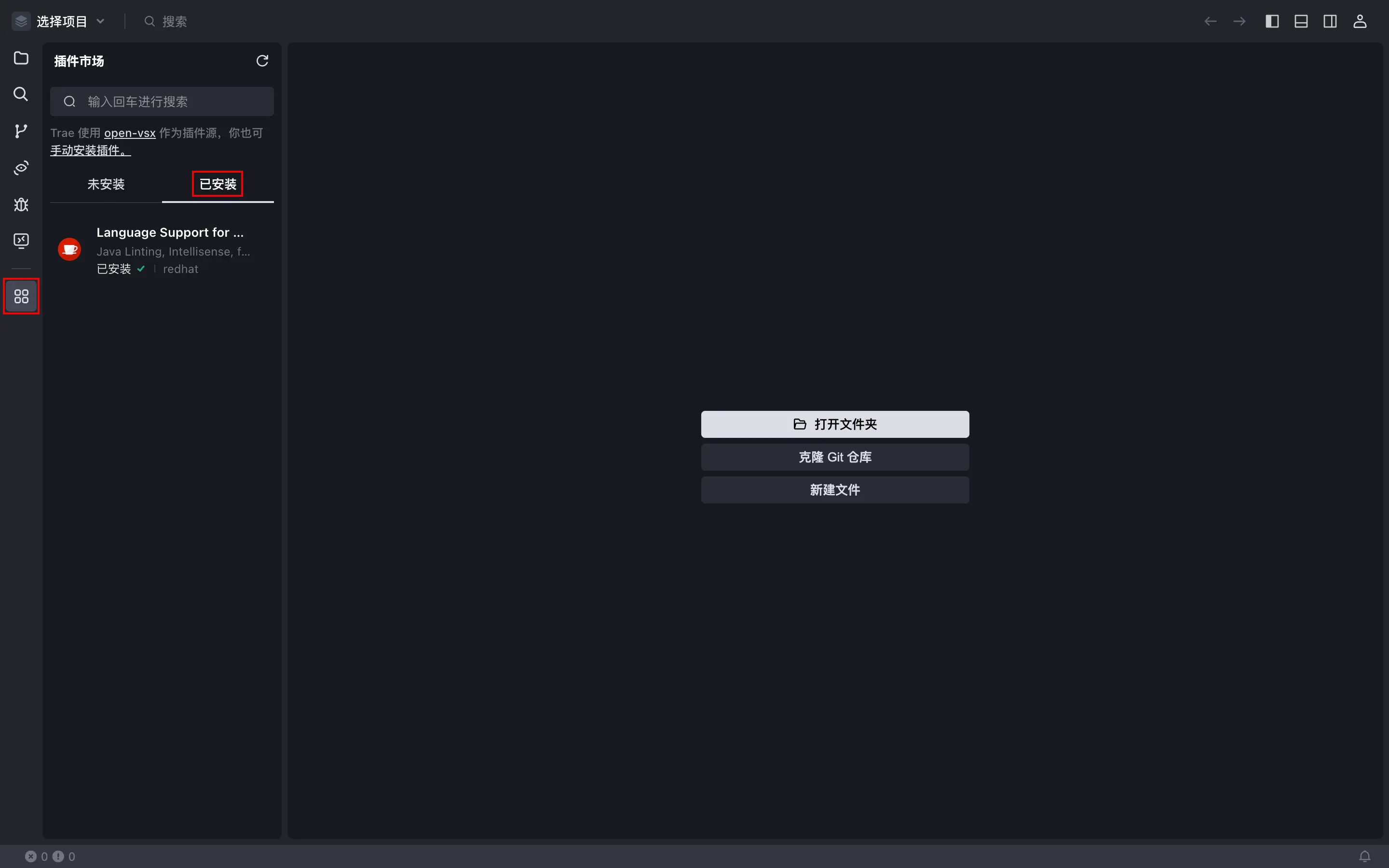
- 进入插件市场,检查是否已安装了 Python 相关的 LSP 插件。
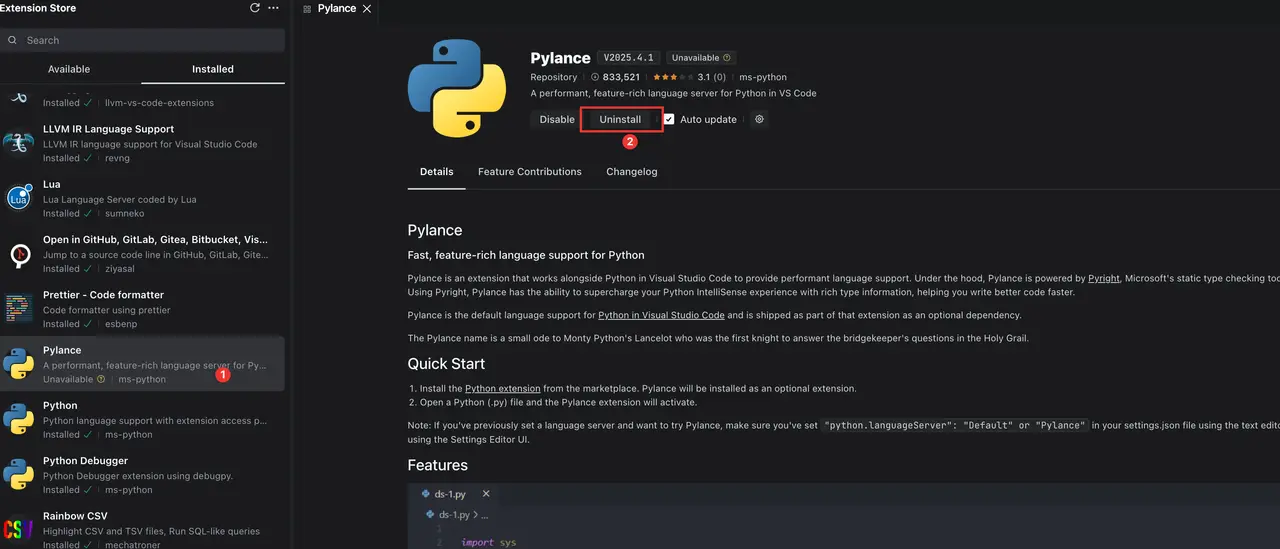
- 若已安装了由 ms-python 提供的 Pylance 插件,将其卸载。
提示
在 VS Code 中安装 Python 时一般会自动安装 Pylance,所以从 VS Code 或 Cursor 导入配置到 TraeCode 后,更容易遇到 LSP 不生效的问题。
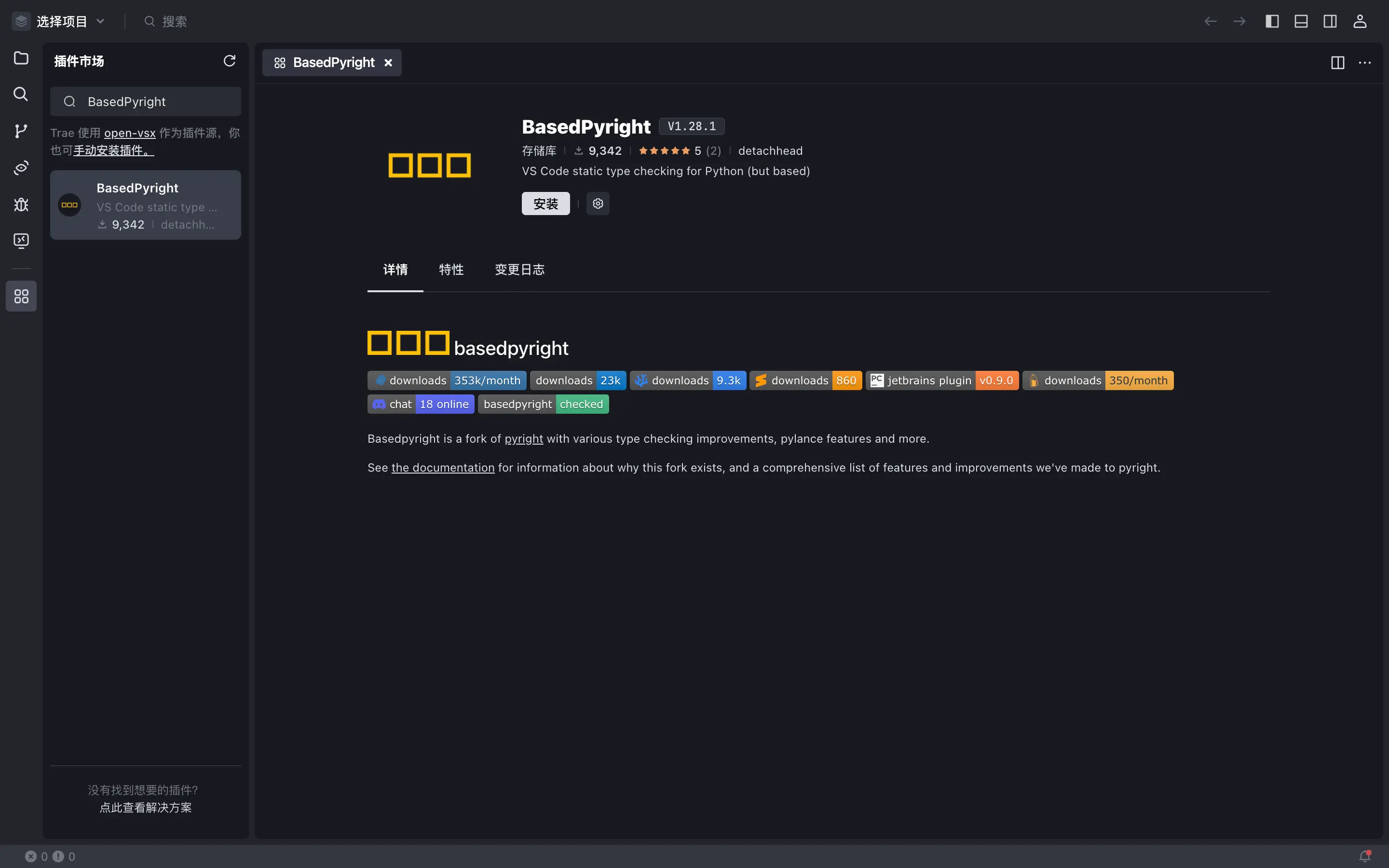
- 搜索并安装开源社区中 Python 相关的 Language Server,如 BasedPyright。
提示
BasedPyright 默认设置了较为严格的类型检查,为避免被过度干扰,建议将其调低 。步骤如下:
- 打开 Editor 设置,搜索 pyright type checking mode。
- 将默认的 recommended 模式修改为 basic 模式。
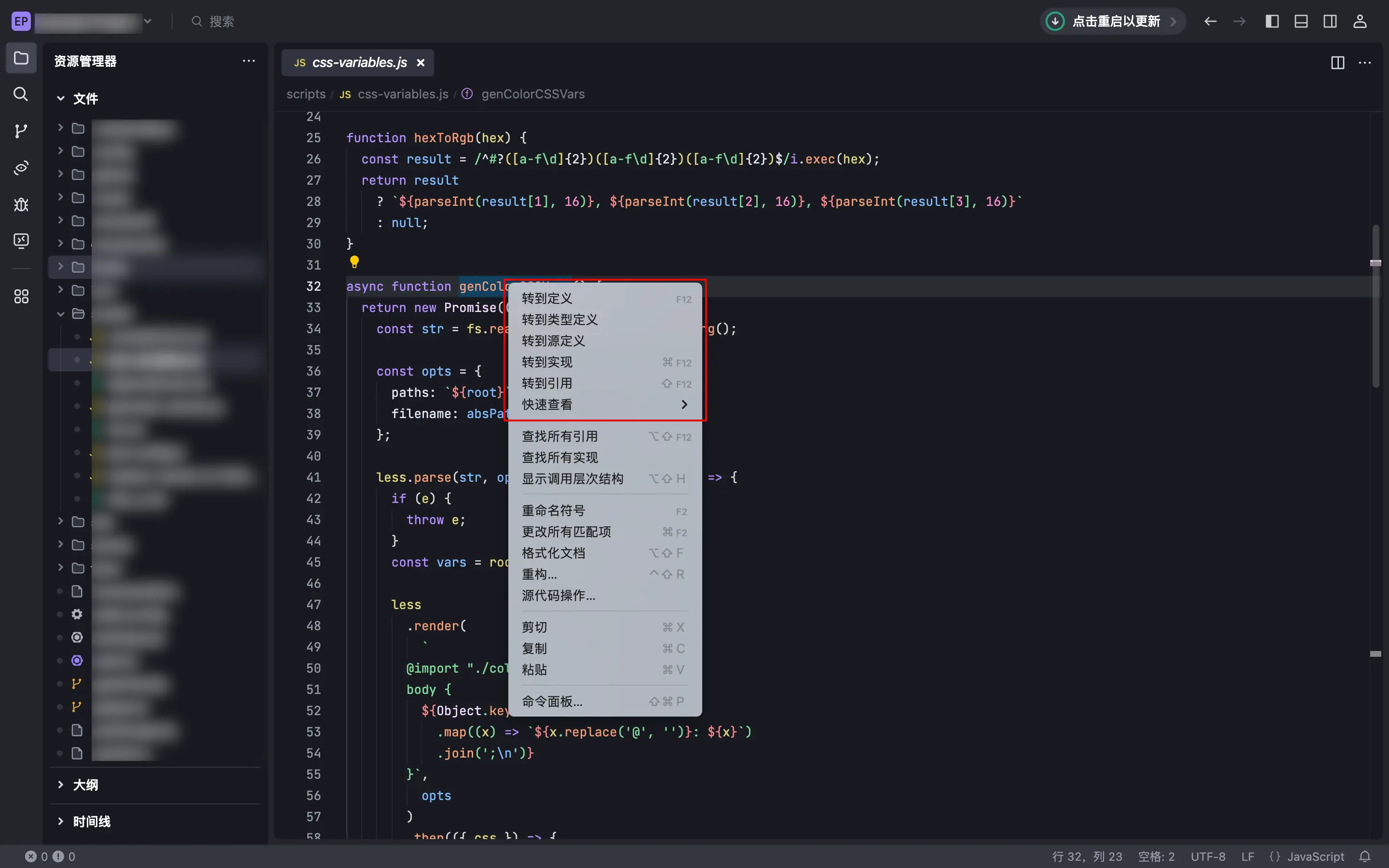
- 安装 BasedPyright 后,打开任意 Python 文件,鼠标右击任一一处引用的函数,在出现的菜单中可看到 “转到定义” 等菜单项,即说明 LSP 插件正常可用。
Python 代码中,使用 F2 键修改变量名会使每一行后都添加空行
微软的 Python 插件自带了语言服务 Jedi,无需使用它。前往插件市场,然后安装 BasedPyright 插件进行使用。
无法使用代码跳转功能
参考以下解决方法:
- Python 插件 2025.6.1 版本在某些项目上会报错,你可以安装 BasedPyright 插件作为替代。
- 检查 Python 语言服务插件,如 BasedPyright 插件是否被禁用。若被禁用,需将其开启。
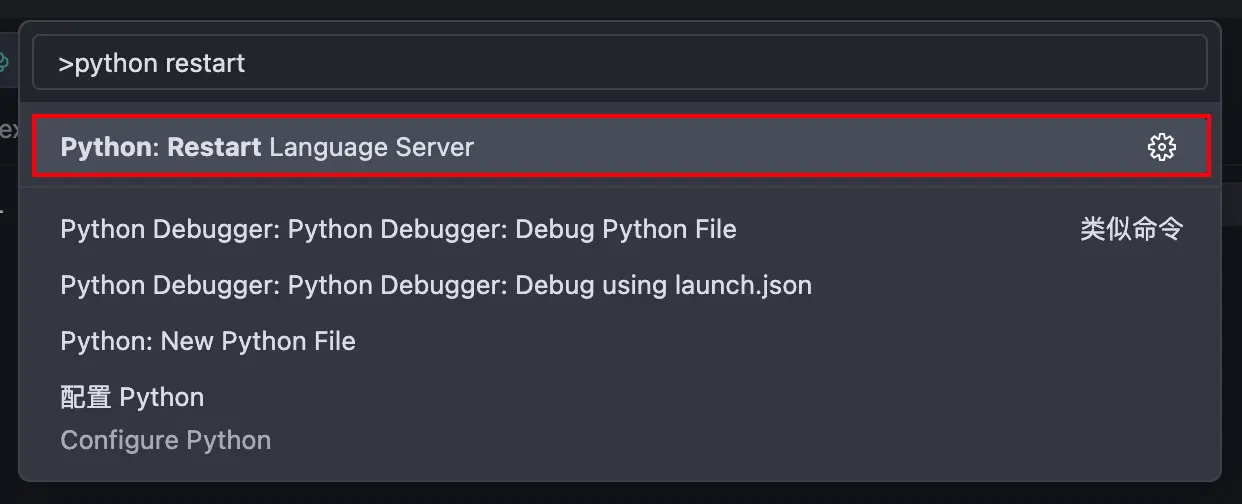
- 检查 Python 语言服务是否崩溃。若奔溃,使用 Command/Ctrl + Shift + P 快捷键打开命令面板,然后使用 Python:重启语言服务器 命令来重启 LSP。
语法高亮功能失效
打开插件市场,然后找到 Python 插件。若插件的状态如下图所示,需卸载后再重新安装。

无法自动激活 Conda/venv 环境
目前 Python 插件的已知 Bug 如下:
- https://github.com/microsoft/vscode-python/issues/25051
- https://github.com/microsoft/vscode-python/issues/25284
- https://github.com/microsoft/vscode-python/issues/25267
此问题的临时解决方案如下:
- 使用 Command/Ctrl + Shift + P 快捷键打开命令面板。
- 点击 首选项:打开用户设置(JSON) 选项来打开 settings.json 文件。
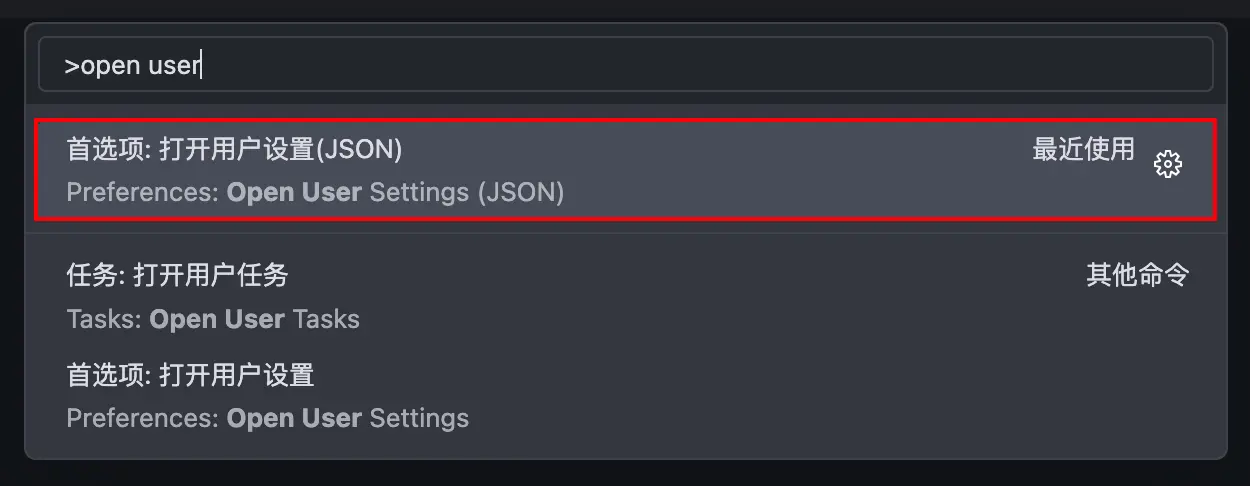
- 在 settings.json 文件中添加以下配置:
"python.experiments.optOutFrom": [ "pythonTerminalEnvVarActivation" ], - 保存文件,然后重启 TraeCode。
Go 相关
安装 gopls 时出现如下报错: go/pkg/sumdb/sum.golang.org/latest: no such file or directory
检查当前用户是否有 ~/go 目录的写入权限。如果没有该权限,可以使用以下命令修改权限:
sudo chmod -R 777 ~/go
Go 1.17 版本无法使用语言服务
TraeCode 会根据用户当前使用的 Go 版本自动安装对应的 gopls 二进制文件。但如果你使用的是 Go 1.17,TraeCode 无法通过 go 命令正确识别该版本的 gopls 二进制文件,因此可能会导致无法使用语言服务。此时,先手动删除已安装的 gopls 二进制文件、dlv 文件和 staticcheck 文件,然后重启 TraeCode。
rm ~/go/bin/gopls // 删除 /go/bin 目录中的 gopls 文件
rm ~/go/bin/dlv // 删除 /go/bin 目录中的 dlv 文件
rm ~/go/bin/staticcheck // 删除 /go/bin 目录中的 staticcheck 文件
go.mod 文件报错 “"{{context.GOARCH}} {{context.Compiler}}": invalid char '{'”
使用以下步骤来解决该问题:
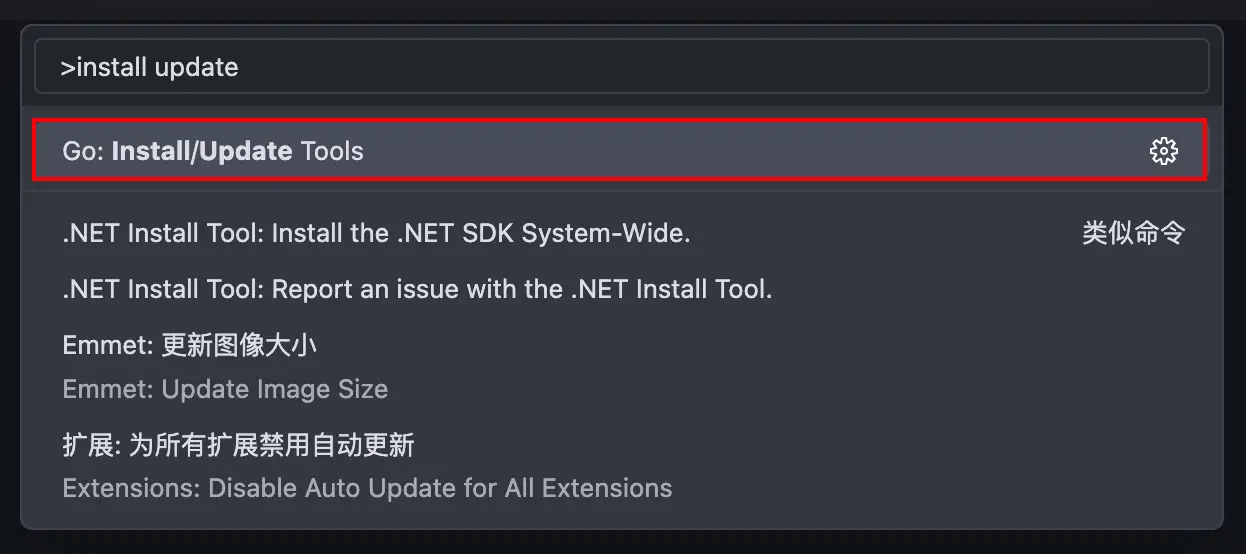
- 使用 Command/Ctrl + Shift + P 快捷键打开命令面板,点击 首选项:打开用户设置(JSON) 选项来打开 settings.json 文件,然后检查该文件中是否存在
go.buildFlags配置。若有,删除该配置。 - 若步骤一无法解决问题,使用 Command/Ctrl + Shift + P 快捷键打开命令面板,然后使用 Go:Install/Update Tools 命令来重装 Go Tools。
无法在代码间跳转
若无法在代码间跳转,任何函数和类都显示正在加载中,且重启 TraeCode 无法解决该问题,尝试以下步骤:
- 打开终端,执行
go env命令,检查是否配置了内网的GOPROXY。如果没有配置内网代理,将无法拉取 Go 依赖,导致代码分析和跳转功能异常。 下图中为未配置内网GOPROXY的示例: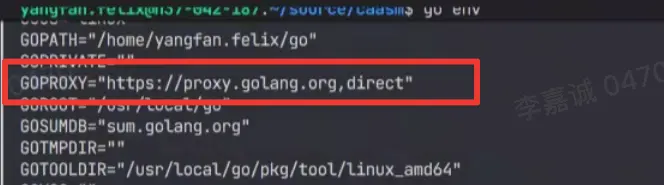
- 如果未配置内网的
GOPROXY,请根据公司或网络环境,正确设置内网的GOPROXY。 - 配置完成后,重新启动 TraeCode。
Java 相关
无法识别 Lombok 注解的类的方法
你可能在 TraeCode 中安装了多个 Java 插件,其中某些插件无法正确识别 Lombok,导致编辑器中出现错误提示。而 Red Hat Java 插件能够正常识别 Lombok,支持代码跳转等功能。
你需要卸载无法正确支持 Lombok 的 Java 插件(例如 Java Language Support),只保留 Red Hat Java 插件。
TypeScript 相关
TypeScript 语言服务无法使用
使用以下步骤解决该问题:
- 检查 TypeScript 插件是否被禁用。若被禁用,将其启用。
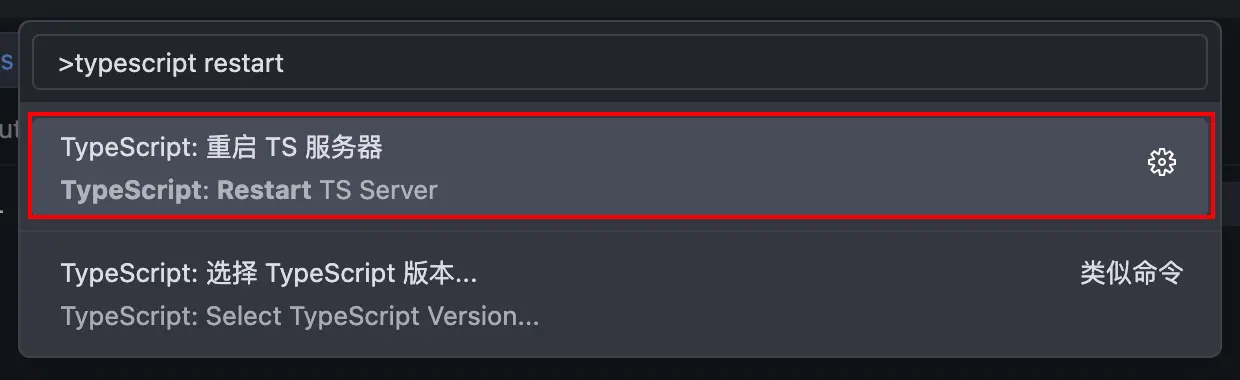
- 若 TypeScript 插件未被禁用,则需要重启 TypeScript 的语言服务:
- 使用 Command/Ctrl + Shift + P 快捷键打开命令面板。
- 使用 TypeScript:重启 TS 服务器 命令。
无法找到需 import 的模块
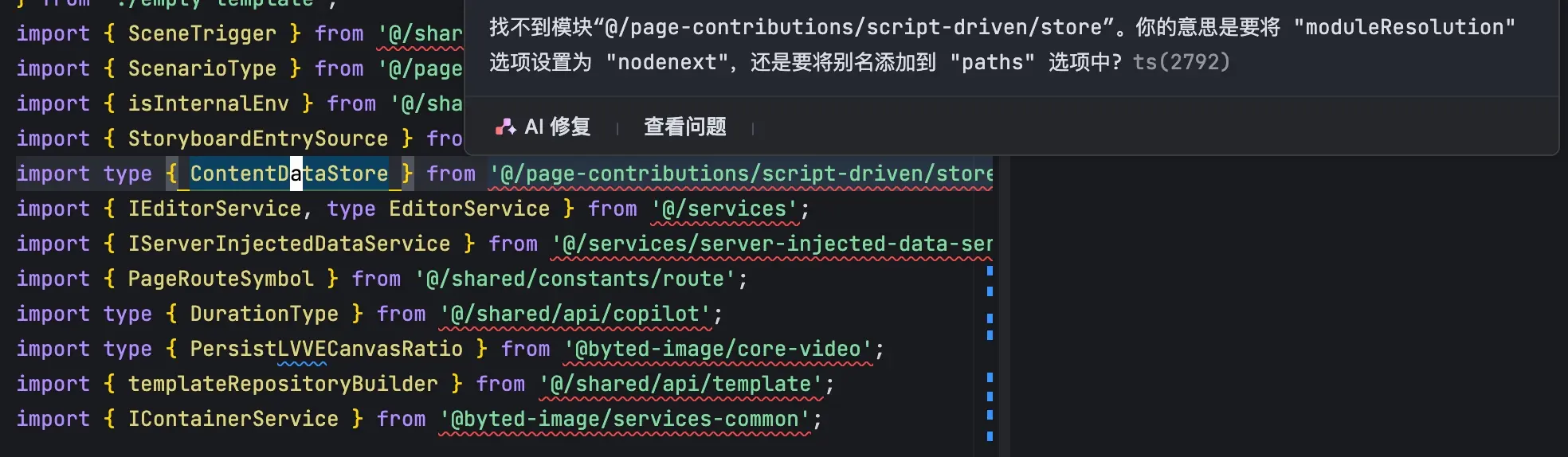
检查项目是否已初始化、node_modules 是否已安装。
C/C++ 相关
无法识别 #include 指令、跳转功能失效
检查是否同时安装了 clangd 和 Microsoft C/C++ 插件。这两个插件不能同时安装,否则会冲突,导致跳转等功能异常。如果同时安装上述两个插件,卸载其中一个。建议保留你平时主要使用的插件。
此外,你需要让你的编译工具生成一个 compile_commands.json 文件,声明哪些文件需要编译,每个文件的编译参数是什么。目前 clangd 插件和 Microsoft C/C++ 插件都支持 compile_commands.json 文件(详见此文档)。你可以将 compile_commands.json 文件放在项目根目录,或者根目录下的 build 文件夹中。
如果你使用的构建工具是 CMake,可以执行以下命令来生成一个 compile_commands.json 文件:
cmake -DCMAKE_EXPORT_COMPILE_COMMANDS=1
如果你使用的构建工具是 XMake,使用以下命令:
xmake project -k compile_commands
配置 C++ 远程调试时,报错 “配置的类型‘cppdbg’不受支持”
该错误通常是因为远程环境未安装必需的 C/C++ 插件。确保在远程机器(或远程开发环境)中安装了 Microsoft 的 C/C++ 插件(通常名称为 ms-vscode.cpptools),以支持 cppdbg 调试类型。
安装完成后,重启远程环境,再次尝试调试。
Vue 相关
Vue 文件未高亮,无法跳转
需要安装 Vue - Official 插件实现 Vue 的语法高亮以及语言服务。你可以通过以下两种方式安装:
- 打开 .vue 文件时,TraeCode 界面右下角会提醒安装 Vue - Official 插件,可以点击安装。
- 在插件市场搜索 Vue - Official,安装该插件。
Vue 服务器短时间内多次崩溃,无法重启
若出现 “The Vue server crashed 5 times in the last 3 minutes. The server will not be restarted. See the output for more information“ 错误,检查是否安装了3.0.0-alpha.6 版本的 Vue - Official 插件。若是,卸载该版本,然后安装其他版本。
行注释功能失效
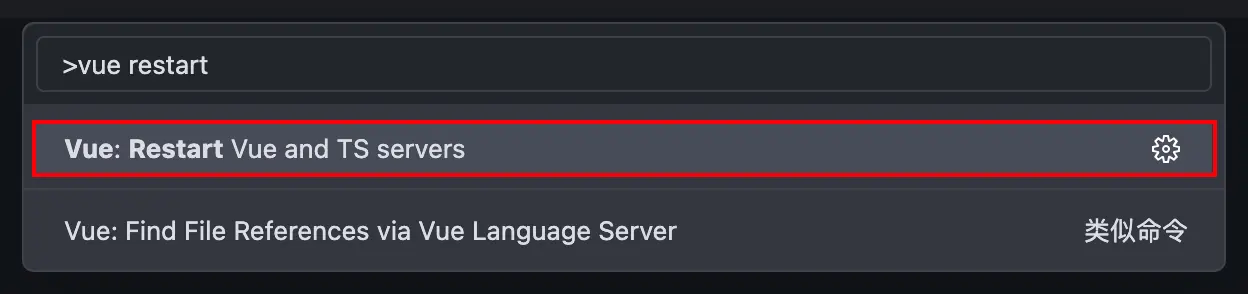
若行注释功能(macOS: command + /;Windows:ctrl + /)失效,一般是因为 Vue 的语言服务已崩溃,使用以下步骤重启:
- 使用 Command/Ctrl + Shift + P 快捷键打开命令面板。
- 使用 Vue:Restart Vue and TS servers 命令重启 Vue 的语言服务。
代码折叠失效
若代码折叠失效,一般是因为 Vue 的语言服务已崩溃,使用以下步骤重启:
- 使用 Command/Ctrl + Shift + P 快捷键打开命令面板。
- 选择 Vue:Restart Vue and TS servers 命令。








