

TraeCode 提供多种与 AI 助手对话的方式,帮助你在开发过程中完成代码问答、仓库理解、代码生成、错误修复、代码优化等任务。你可以根据当前场景选择侧边对话或行内对话,也可以补充必要的上下文,让 AI 更准确地理解你的需求。
侧边对话
侧边对话面板位于 TraeCode 右侧,适合进行较完整的任务沟通,例如解释代码仓库、生成代码片段、修复错误、规划实现方案等

侧边对话面板默认显示。如果面板被关闭,可通过快捷键(macOS: Command + U / Windows: Ctrl + U)重新打开。
提问前,建议根据任务需要,选择合适的模型与智能体,并添加必要的代码、文件、图片等上下文信息,以获得更精准的回答。输入问题后,可以点击模型名称右侧的 优化输入内容 图标,让 AI 帮你优化指令,使其更清晰、更易于理解。
行内对话
行内对话让你无需离开编辑器,在编码过程中即可围绕当前代码与 AI 交互,从而更好地保持编码心流。
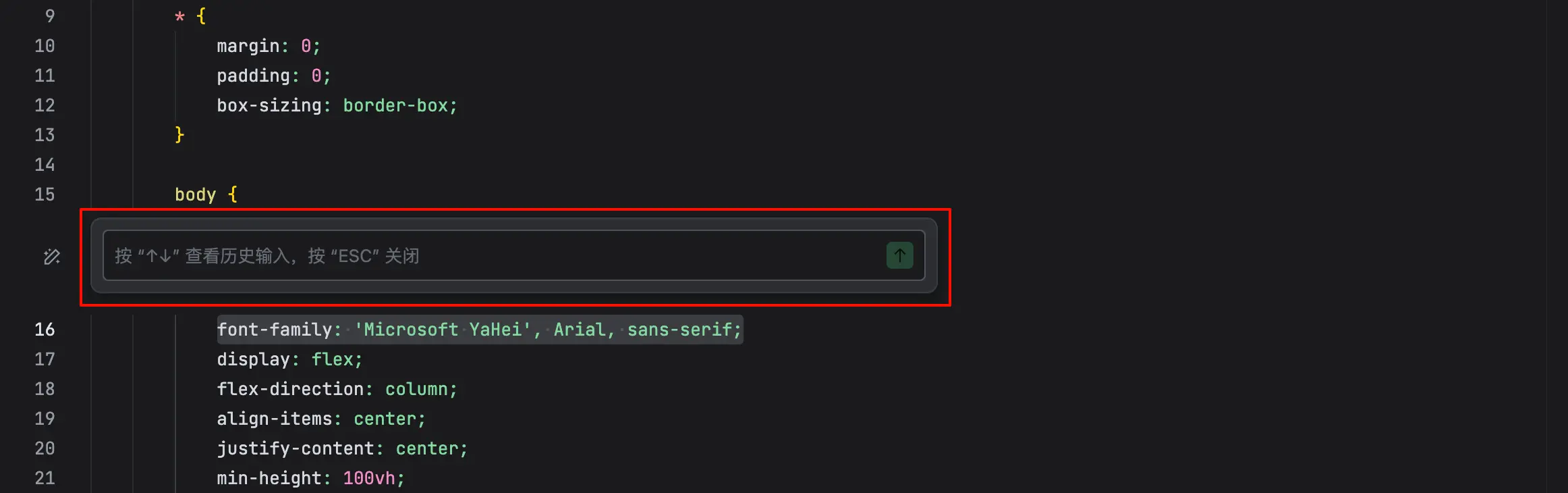
你可以通过以下两种方式打开行内对话框:
- 在编辑器中,将光标置于目标位置,然后使用快捷键(macOS:
Command + I/ Windows:Ctrl + I)。 - 在编辑器中,选中一段代码,然后使用快捷键(macOS:
Command + I/ Windows:Ctrl + I)或点击代码悬浮菜单中的 编辑 按钮。
图片输入
你可以添加图片作为上下文,例如报错截图、产品设计稿或参考样式,帮助 AI 更直观地理解你的需求。
你可以通过以下任一方式上传图片:
- 将图片从外部拖入至对话输入框。
- 将图片从当前项目文件树中拖入至对话输入框。
- 在对话输入框内粘贴剪贴板中的图片。
- 在对话输入框左下角,点击 + > 上传图片,然后从本地选择图片。

语音输入
不想打字时,可以尝试使用语音输入。
在侧边对话输入框右下角,点击 语音输入 图标即可开始说话。系统会将你的语音输入自动转为文字并填入输入框,你可以在发送前手动编辑。

首次使用时,你需要为 TraeCode 授权麦克风访问权限。如果未授权或后续需要修改,需前往系统设置处理。
- macOS:前往 系统设置 > 隐私 & 安全性 > 麦克风。
- Windows:前往 开始 > 设置 > 隐私 & 安全性, 然后在 应用权限 下查找 麦克风。
创建会话副本(Fork Chat)
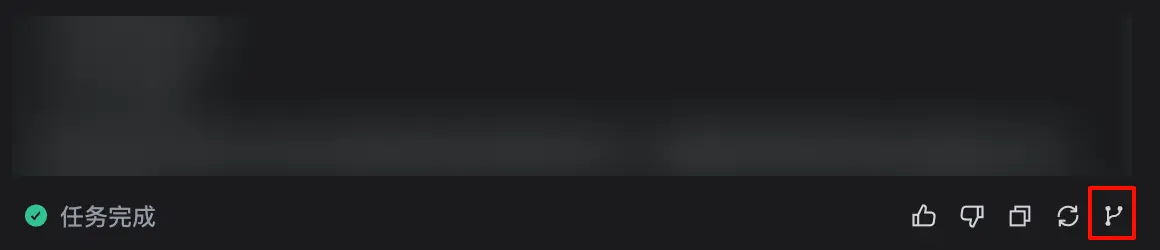
在多轮对话中,你可以从任意一条 AI 回复创建新的独立对话。新对话将继承该条回复之前的全部上下文,并将自动切换进入;原对话保持不变。
如何创建会话副本:在 AI 回复的底部,点击右侧的 创建会话副本 图标。
回退消息
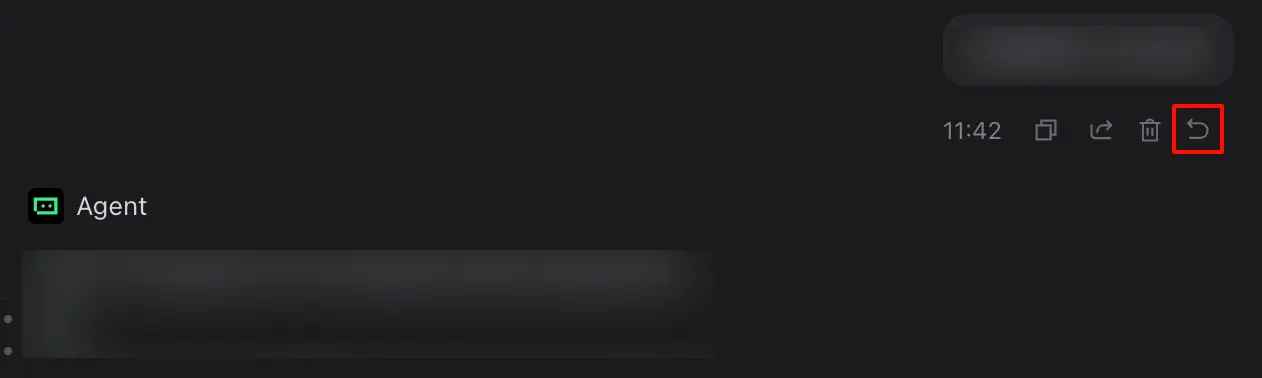
任务完成后,你可以将对话和相关文件变更回退至某条消息发出前的状态。
回退会移除所选消息及其之后的所有消息,并同步回退这些消息产生的文件变更。回退前,请确认不再需要相关消息和文件变更;如需保留,请提前复制或备份。
任务正在执行时,无法回退消息。需先点击对话输入框中的 停止 按钮,停止当前对话,然后再执行回退操作。
将鼠标悬浮至需要回退的消息,然后点击消息下方的 回退 图标。
分享对话
当你在 TraeCode 中与 AI 协作时,如果希望将有价值的对话内容分享给他人查看、复用或参考,可以使用对话分享功能。
- 通过以下任一方式打开分享入口:
- 在对话流中,将鼠标悬浮至任一 Query 或答复,然后点击底部的 分享 图标。

- 在对话框右上角,点击 分享 图标。
 你将进入 选择对话 面板。
- 在对话流中,将鼠标悬浮至任一 Query 或答复,然后点击底部的 分享 图标。
- 在 选择对话 面板中,选择需要分享的 Query 和答复。你可以选择部分内容,也可以一键全选。
- 选择分享形式:
- 生成图片:将所选 Query 和答复生成图片。你可以复制图片或下载到本地,再发送给他人。
- 分享链接:为所选 Query 和答复生成分享链接和二维码。他人打开链接或扫描二维码后,即可查看你分享的内容。








