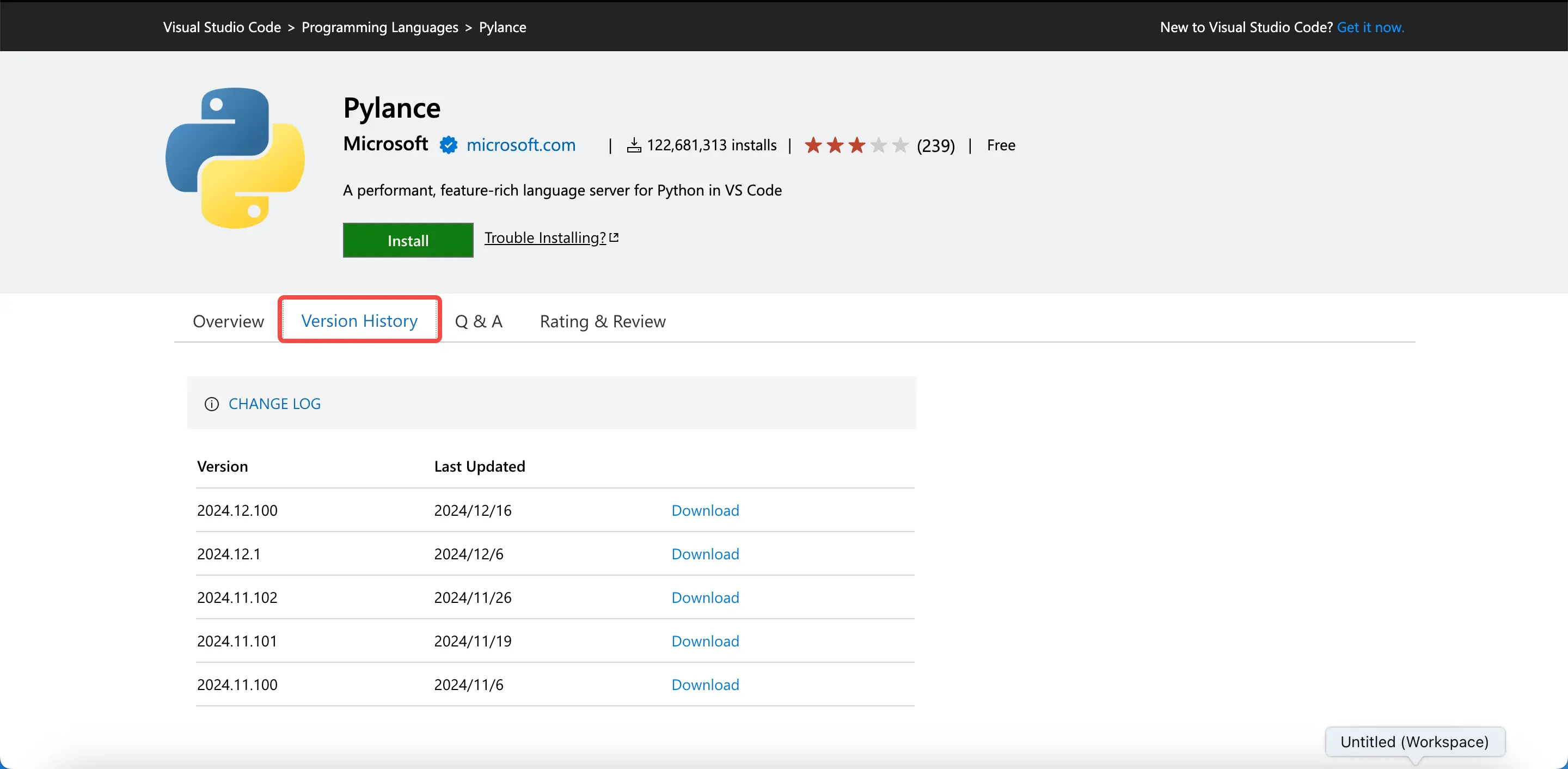
在 TraeCode 中,你可以安装、禁用和卸载扩展。
安装扩展
你可以从 TraeCode 或 VS Code 的扩展市场安装扩展,或直接将本地的 .vsix 文件导入至 TraeCode。
从 TraeCode 的扩展市场安装
- 在左侧导航栏中,点击 扩展 图标。
界面左侧显示 扩展 面板。
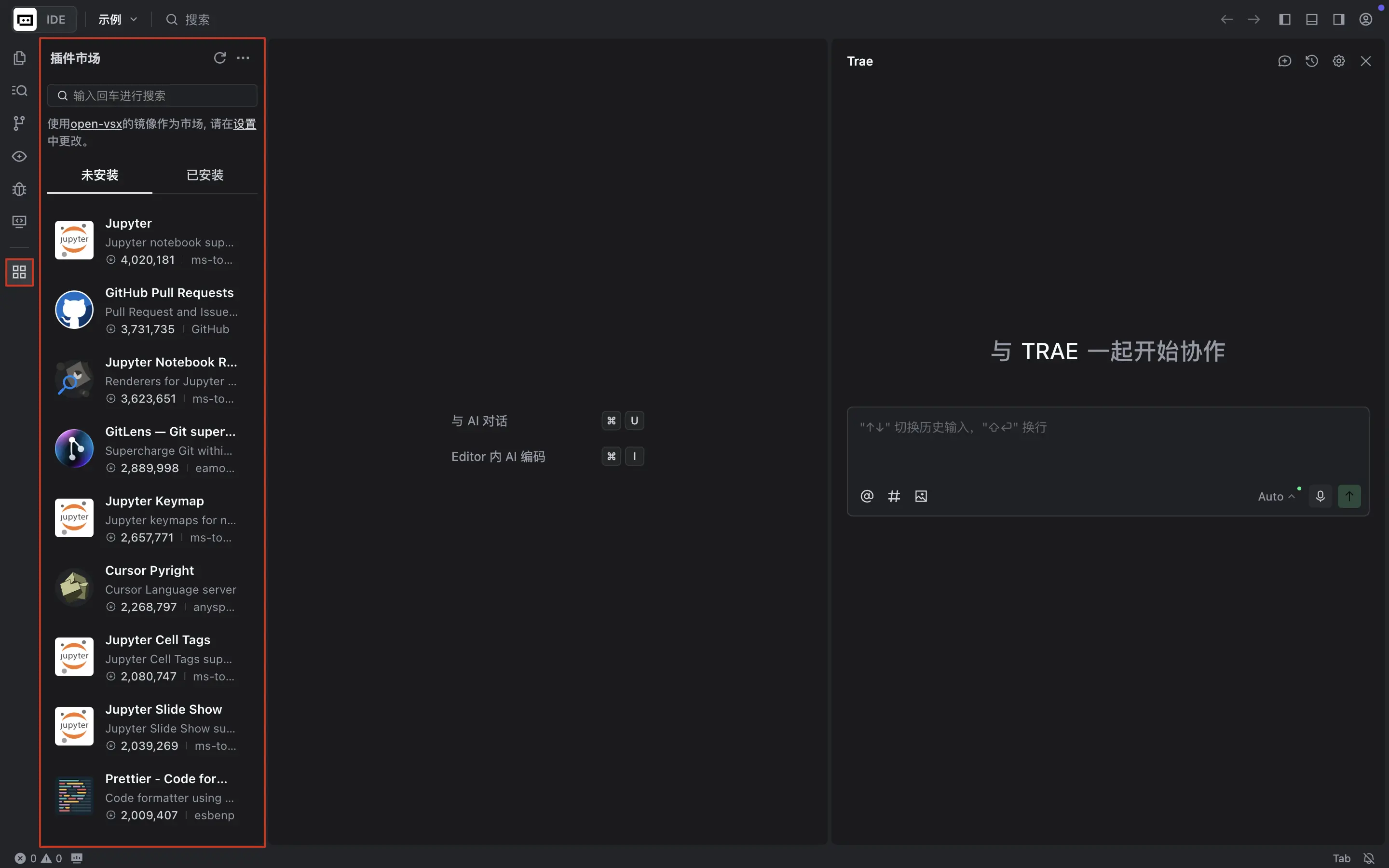
- 搜索你想要的扩展并在 未安装 列表中将其选中。 界面上显示该扩展的详情窗口,展示该扩展的详细说明、变更日志等信息。
- 点击 安装。
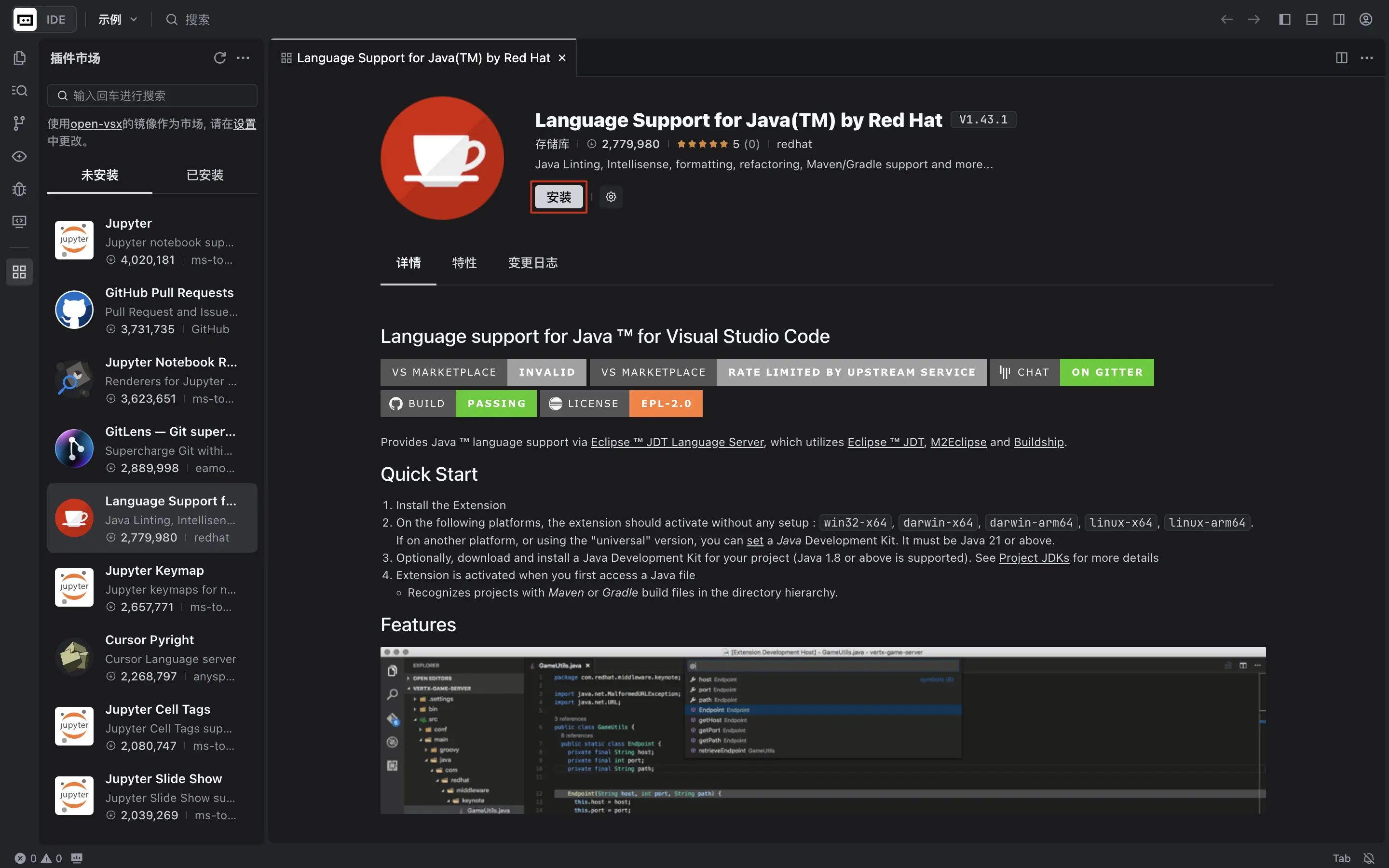 TraeCode 开始安装该扩展。安装完成后,该扩展会出现在 已安装 列表中。
从 VS Code 的扩展市场安装
提示
C/C++ 扩展等区分平台架构的扩展无法使用此方法安装,需自行下载所使用的平台架构的 VSIX 文件。
如果 TraeCode 的扩展市场未提供你所需的扩展,可以将 VS Code 扩展市场中的扩展安装至 TraeCode。
- 前往 VS Code 的扩展市场。
- 搜索你想要的扩展,例如:Deno。
- 在搜索结果中,点击你所需的扩展。 你会前往该扩展的详情页。
- 在详情页中,点击 Version History。
- 结合扩展页的 URL 和 Version History 中的信息,提取出以下信息(以 Deno 为例):
itemName:URL Query 中的itemName字段,如截图中的denoland.vscode-deno,并将小数点(.)前后的内容分成以下两个字段:- fieldA:
denoland - fieldB:
vscode-deno
- fieldA:
version:如截图中的3.43.3
- 使用提取出来的 3 个字段的值替换下方 URL 中的同名字段。
模板: https://marketplace.visualstudio.com/_apis/public/gallery/publishers/${itemName.fieldA}/vsextensions/${itemName.fieldB}/${version}/vspackage 示例: https://marketplace.visualstudio.com/_apis/public/gallery/publishers/denoland/vsextensions/vscode-deno/3.43.3/vspackage - 在浏览器中输入修改后的 URL,然后按下回车键。 浏览器开始下载该扩展。
- 下载完成后,返回 TraeCode 并打开扩展市场。
- 将下载的 .vsix 文件拖拽至 扩展 面板中。 TraeCode 开始自动安装该扩展。安装完成后,该扩展会出现在 已安装 列表中。
导入本地 .vsix 文件
- 在 TraeCode 中,打开扩展市场。
- 在面板右上角,点击 ··· > 从 VSIX 安装。
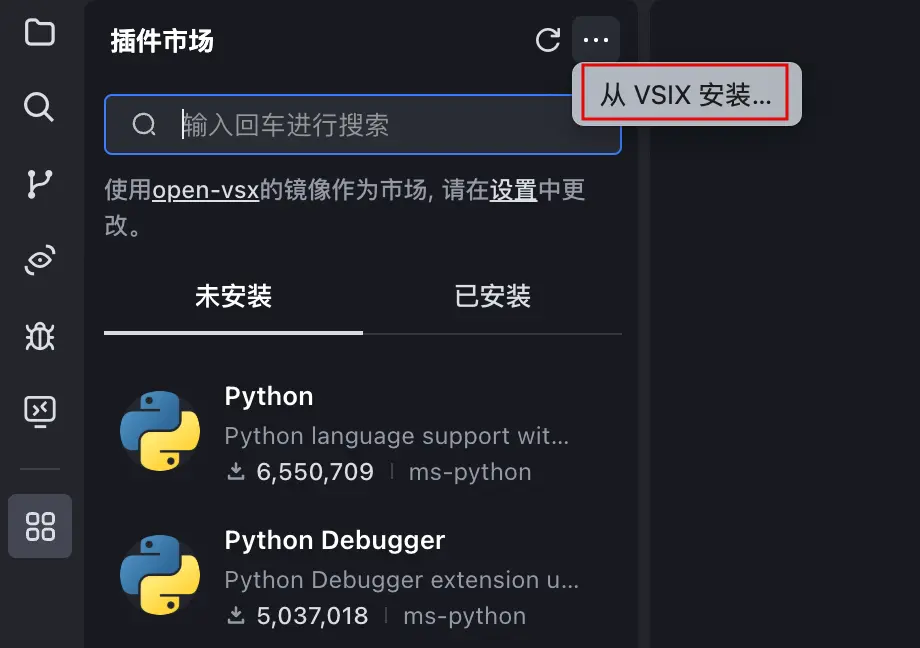
- 在弹窗中,选择目标.vsix 文件导入至 TraeCode。
禁用扩展
你可以全局禁用某个扩展,或仅在当前项目(工作区)中禁用该扩展。
- 在 TraeCode 中,打开扩展市场。
- 在 已安装 列表中,找到需禁用的扩展。
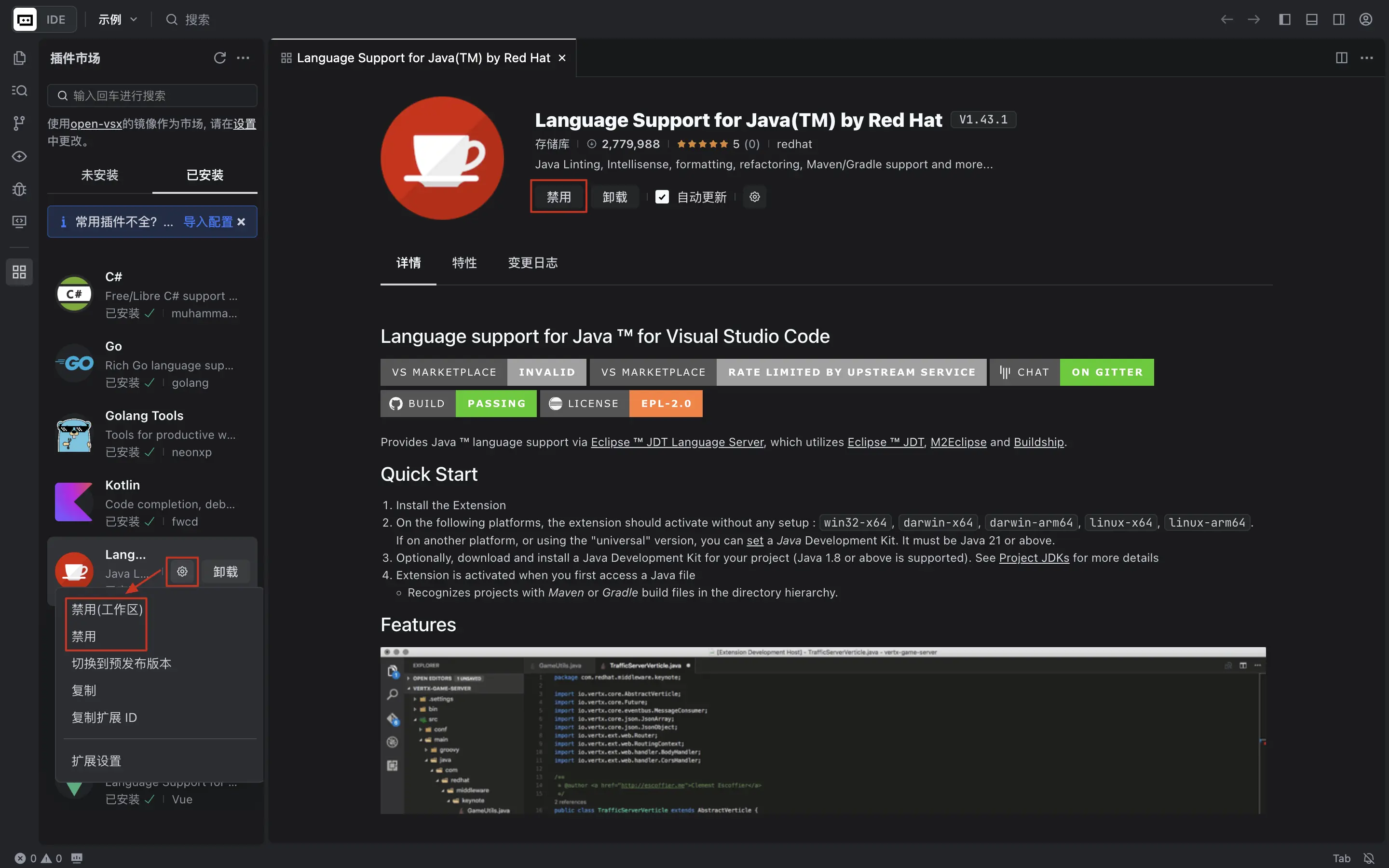
- 鼠标悬浮至列表中的扩展,然后点击 设置 > 禁用 (工作区) 或 禁用。
或
点击该扩展以打开其详情窗口,然后点击 禁用。
卸载扩展
- 在 TraeCode 中,打开扩展市场。
- 在 已安装 列表中,找到需卸载的扩展。
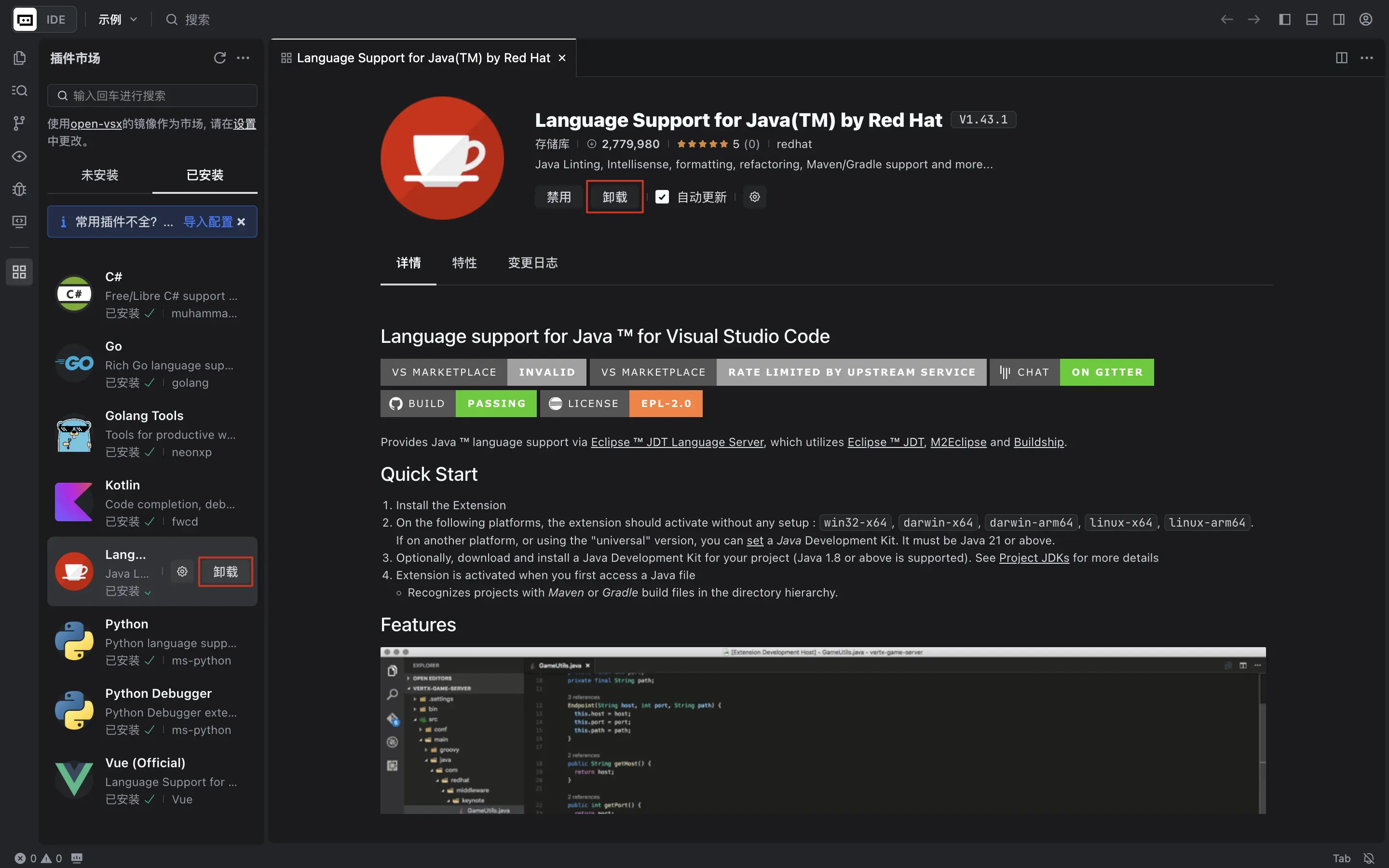
- 鼠标悬浮至该扩展,然后点击 卸载。
或
点击该扩展以打开其详情窗口,然后点击 卸载。
常见问题
暂不支持安装 VS Code 扩展市场中某个版本的扩展
若 VS Code 扩展市场中某个版本的扩展依赖了新版 VS Code 中的某些接口,则可能会导致该扩展与 TraeCode 不兼容。你可以查看该扩展的 Version History,然后下载该扩展的历史版本。