

在 TraeCode 中,技能(Skill)通过 SKILL.md 文件进行定义和管理。每个技能封装了指令、脚本及相关资源,用于为智能体提供可复用、面向特定场景的专业能力。
了解 TraeCode 中的技能
一个技能可以被视为提供给智能体的一套 “专业能力说明书”(类似用户手册或操作指南)。在执行任务时,智能体可以按需加载相应的技能,从而增强其对任务的理解与执行能力。
主要特点
- 结构化
一个技能对应一个
SKILL.md文件,文件中以结构化的方式描述完成某一类任务所需的信息,例如:任务目标与适用场景;关键约束与注意事项;推荐流程或操作步骤;可选的脚本、模板或示例。 - 动态按需加载 智能体不会在任务开始时一次性读取所有技能的完整内容。在执行任务前,智能体会先扫描所有技能的简要描述,仅当判断当前任务与某个技能高度相关时,才会加载该技能的详细内容。这种按需加载机制可以有效减少上下文中的 Token 消耗、避免无关信息干扰智能体的决策。
使用场景
- 保证输出结果的一致性与规范性 需要智能体在不同时间、不同任务中,始终按照既定标准输出结果。例如,将统一设计规范、执行团队标准、保持品牌一致性或确保代码符合项目约定等要求封装为技能,从而将隐性的个人或团队标准转化为显式、可复用的专业能力,最终使输出结果更加稳定、可控。
- 自动化重复性工作流 需要频繁执行相同或高度相似的多步骤任务。例如,对于测试流程、代码规范检查、常规数据分析等难以避免的日常工作,可以将既有的 SOP 封装为技能。一旦相关任务被触发,智能体即可自动按照定义好的流程执行,从而减少重复的指令输入,提升效率。
- 总结与共享专业能力 总结个人经验或团队规范,并在更大范围内复用。例如,将技能在社区、交流群等公共平台进行分享,从而在不同的智能体、项目、团队间复用相同的技能。
技能 vs 其他功能
- 技能 vs 规则 规则采用全量加载机制,一旦开启对话,所有规则都会被注入并持续占用上下文窗口;技能则采用按需加载机制,仅在实际需要被调用时才加载到上下文中,从而显著降低 Token 消耗。
- 技能 vs MCP Server 技能用于向 TraeCode 描述如何完成任务,而 MCP Server 负责向 TraeCode 提供可以调用的工具。 例如,TraeCode 可以通过 Playwright MCP Server 获得页面操作等自动化测试能力;而对应的技能则用于约定测试工程结构、页面对象模型(POM)设计规范,以及常见测试用例的编写和执行流程,从而引导 TraeCode 在正确的上下文中高效调用这些能力。
支持的技能类型
| 类型 | 描述 |
|---|---|
| 全局技能 | 跨项目全局生效的技能,可用于:
|
| 项目技能 | 仅在当前项目生效的技能,可用于:
|
技能的结构
一个技能中必须包含一个 SKILL.md 文件,还可以根据实际需求添加其他文件,例如可执行的脚本、可参考的模板和风格指南等。例如:
skill-name/
├── SKILL.md               # (必须)智能体的核心指令
├── examples/              # (可选)输入/输出示例
    ├── input.md
    └── output.md
├── templates/             # (可选)可复用的模板
    └── component.tsx
└── resources/             # (可选)参考文件、运行脚本或素材
    └── style-guide.md
技能所在目录
技能相关文件所在目录如下:
- 项目技能:项目所在路径下的
.trae/skills/目录。 - 全局技能:
- macOS/Linux:本地根目录
~/.trae-cn/skills。 - Windows:本地根目录
%userprofile%/.trae-cn/skills。
- macOS/Linux:本地根目录
SKILL.md 文件格式
SKILL.md 文件的格式如下:
---
name: 技能名称
description: 简要描述这个技能的功能和使用场景

---

# 技能名称

## 描述
描述这个技能的作用。

## 使用场景
描述触发这个技能的条件。

## 指令
清晰的分步说明,告诉智能体具体怎么做。

## 示例 (可选)
输入/输出示例,展示预期效果。
内置技能
TraeCode 提供以下内置技能:
| 技能名称 | 描述 |
|---|---|
| TRAE-security-review | 该技能用于执行代码安全扫描任务。适用于审查合并请求与代码差异,针对代码安全、漏洞风险及安全最佳实践提供结构化反馈。 |
| TRAE-generate-mini-app | 该技能用于生成基于 Taro 框架的高质量、可运行的多端小程序代码。当用户意图涉及小程序、Taro、微信小程序、跨端小程序等任何与小程序相关的需求时触发。 |
| TRAE-debugger | 该技能用于调试需要收集运行时证据的复杂问题。它会启动一个调试服务器,通过 HTTP 收集日志,并遵循科学的调试流程(假设 > 插桩 > 复现 > 分析 > 修复 > 验证)。适用于仅靠静态代码分析无法诊断的 Bug;当用户主动要求运行时调试,或经过多轮对话仍无法通过静态分析解决问题时触发。 |
| TRAE-code-review | 该技能用于执行代码审查任务。适用于审查合并请求与代码差异,针对代码质量、正确性及最佳实践提供结构化反馈。 |
创建技能
方式一:通过对话,由 AI 自动创建技能
你可以直接通过对话创建技能。你只需向 AI 描述你的需求,AI 就会自动为你生成对应技能的 SKILL.md 文件。例如:
帮我在 .trae/skills 目录下创建一个新的技能

技能的名字叫 xxx

这个技能可以帮我做以下事情:
- xxx
- xxx
- xxx
方式二:手动创建技能
通过指定技能类型、技能名称、描述和指令,手动创建技能。
- 前往 设置 > 技能与命令。
- 在 技能 部分,点击 创建 按钮,然后选择技能类型(全局 / 项目)。
界面上出现 创建技能 窗口。
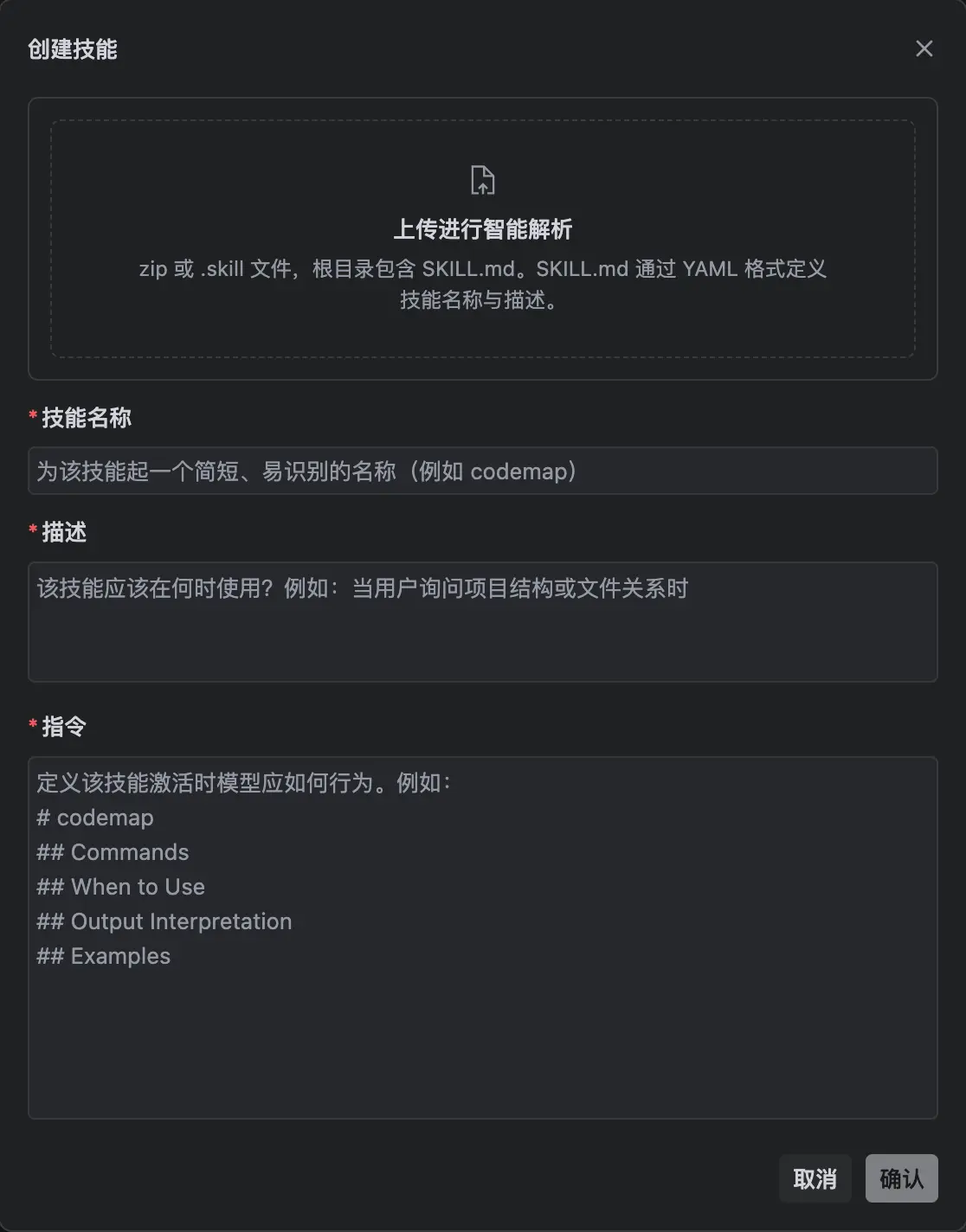
- 填写 技能名称、描述 和 指令。
字段 描述 技能名称 为该技能起一个简短且有辨识度的名称。 描述 描述该技能是什么,以及应该在什么情况下被触发。 指令 当该技能被触发时,你希望 AI 遵循哪些规则或信息。 - 点击 确认 按钮。
- 对于全局技能,添加后,它会直接出现在 技能 面板的 全局 页签下。
- 对于项目技能,添加后,TraeCode 将自动在当前项目的
.trae/skills/{skill_name}目录下新建一个SKILL.md文件。文件内包含你的自定义技能配置。同时,该技能也会出现在 技能 面板的 项目 页签下。
- (可选) 对于项目技能,根据指令中的描述,在
{skill_name}文件夹下手动添加所需的脚本等资源。
方式三:手动导入外部技能
若你需要使用外部已创建的技能,可以直接将 SKILL.md 文件或包含 SKILL.md 以及其他相关文件的 .zip 文件导入至 TraeCode。
- 前往 设置 > 技能与命令。
- 在 技能 部分,点击 创建 按钮,然后选择技能类型(全局 / 项目)。 界面上出现 创建技能 窗口。
- 上传一个
SKILL.md文件或一个包含SKILL.md文件的 .zip 文件。 TraeCode 会分析所上传的技能文件,然后自动填充 技能名称、描述 和 指令 字段。 - 按需修改 TraeCode 自动填充的 技能名称、描述 和 指令 字段中的内容,然后点击 确认 按钮。
- 对于全局技能,添加后,它会直接出现在 技能 面板的 全局 页签下。
- 对于项目技能,TraeCode 将自动在
.trae/skills/目录下新建{skill_name}文件夹,其中包含你所上传的所有文件。同时,该技能也会在 技能 面板的 项目 页签下展示。
启用/禁用技能
创建技能后,你可以通过打开/关闭该技能的开关来启用/禁用它。
使用该功能后,TraeCode 会在项目的 .trae/ 目录下创建 skill-config.json 文件。文件内罗列被禁用的项目技能。被禁用的全局技能不会出现在该文件中。
编辑/删除技能
点击目标技能右侧的齿轮图标,然后在菜单中选择 编辑 或 删除,按需完成相应操作。
对于项目技能,你还可以选择 应用到全局,从而将其转换为全局技能。
在对话中使用技能
方式一:手动调用技能
你可以直接向 AI 发送指令,明确告知 AI 调用某个技能来完成任务,例如:“用 codemap 技能总结一下这个分支的改动”。
方式二:由 AI 自动调用技能
在执行任务时,AI 会结合当前任务内容与各技能中定义的 “适用场景” 或 “何时使用” 之类的描述,判断是否需要加载某个技能,并在合适的阶段自动调用相关技能。
例如,假设你定义了一个代码审核技能,其触发条件为 “当用户请求代码反馈或评审时”。当你提出 “这个函数写得如何”、“帮我审核以下代码” 之类的请求时,AI 会识别到这类请求与代码审核技能的相关性,并在无需额外指令的情况下加载并使用该技能,以完成对应的代码分析与反馈。
使用 .agents 技能目录
.agents 技能目录(即 .agents/skills/)是由 Agent Skills 规范约定的目录,用于存放技能。你可以将该目录添加至项目,让智能体在运行时自动发现并加载其中的技能。
注意事项
若你在 TraeCode 内创建的技能(位于 .trae/skills/ 目录)与 .agents/skills/ 中的技能重名,系统将优先调用 .trae/skills/ 目录中的技能。
将技能安装至 .agents/skills/ 目录
你可以使用 “find-skills ” 技能,将所需技能快速安装至 .agents/skills/ 目录。
“find-skills” 技能依托名为 skills 的命令行工具(CLI),让你可以从开放的 Agent Skills 生态中搜索、安装与管理各类模块化技能包。详情参考查找 Skill。
使用 .agents/skills/ 目录
- 将
.agents/skills/目录添加至你的项目。 - 启用
.agents/skills/目录。- 前往 设置 > 技能与命令。
- 在 导入设置 部分,打开 启用 .agents 技能目录 开关。

最佳实践
Skill 的开发非一蹴而就,而是一个持续迭代的过程。关于构建和迭代 Skill 的最佳实践,参考如何写好一个 Skill:从创建到迭代的最佳实践。








