

在设置中心,你可以修改 TraeCode 相关的设置,包括账号设置、通用设置、AI 功能设置等。
进入设置中心
点击右上角的齿轮图标,进入设置中心。
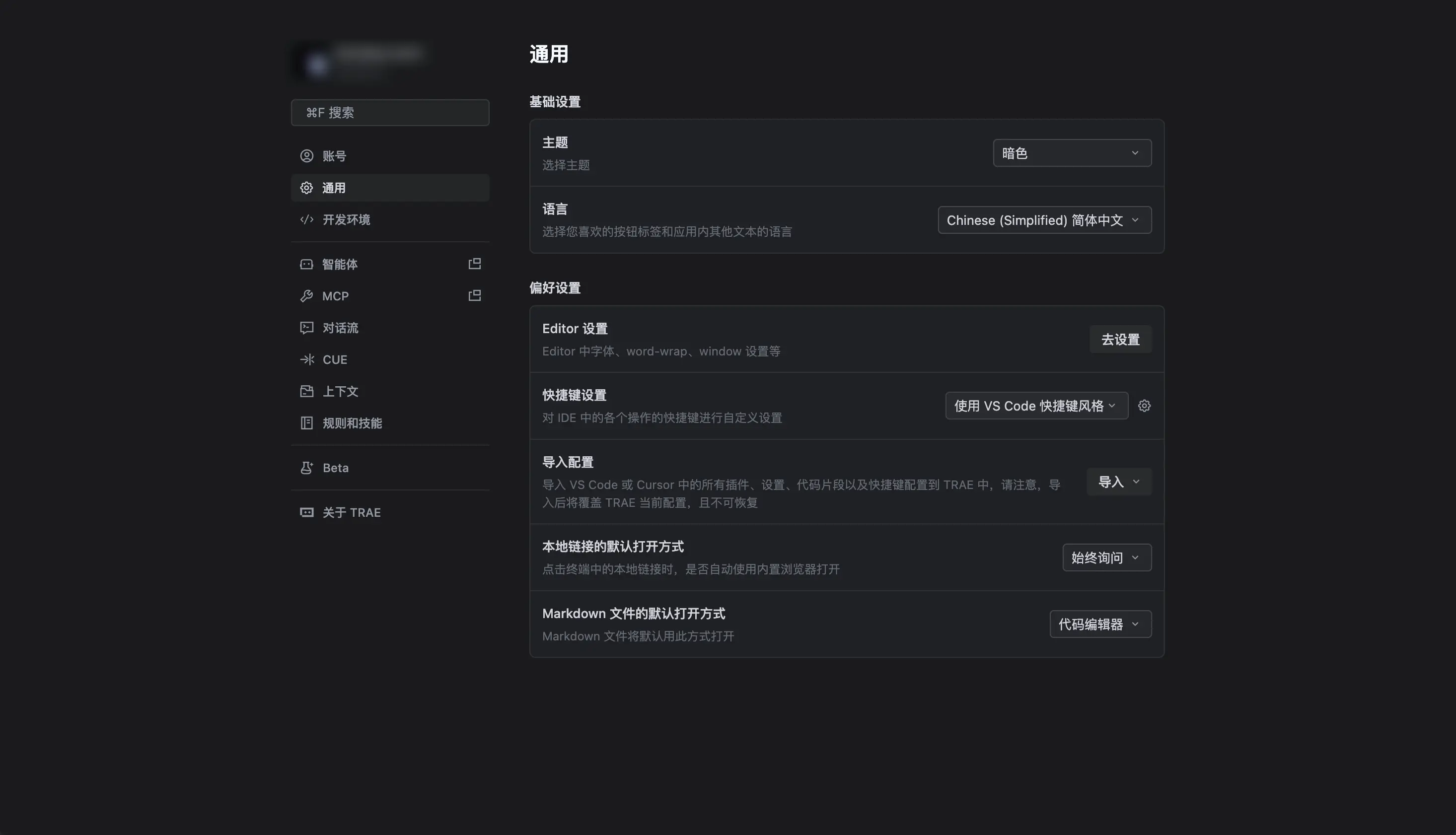
设置项说明
账号
账号相关的设置如下:
| 设置项 | 描述 |
|---|---|
| 账户信息 | 显示当前用户的昵称和绑定的账号信息。
|
| 隐私模式 | 设置是否启用隐私模式。 启用后,TraeCode 不会存储或使用你的任何聊天交互内容(包括相关代码片段)用于分析、产品改进或模型训练。详情参阅隐私模式。 |
| 退出登录 | 点击可退出当前登录的账号。 |
通用
通用设置如下:
| 类型 | 设置项 | 描述 |
|---|---|---|
| 基础设置 | 主题 | 用于设置界面的主题。 下拉列表中提供的可选项为 暗色、深蓝、亮色。你也可以选择 更多主题,然后在弹出的面板中选择其他主题。 |
| ^^ | 语言 | 用于设置界面中的按钮标签和应用内其他文本的显示语言。 下拉列表中提供的可选项为 Chinese (Simplified) 简体中文、English、日本語。 |
| 偏好设置 | Editor 设置 | 用于设置字体、word-wrap、window 等 Editor 相关的参数。 点击 去设置 按钮,打开 Editor 设置页面,然后完成相关设置。 |
| ^^ | 快捷键设置 | 用于设置快捷键的风格。 你可以选择直接使用 VS Code 或 JetBrains 风格的快捷键,也可以安装其他风格的快捷键来使用。 |
| ^^ | 导入配置 | 用于将外部 IDE 的插件、设置、代码片段及快捷键配置导入 TraeCode。 点击 导入 按钮,从菜单中选择 从 VS Code 导入 或 从 Cursor 导入 选项,然后完成导入。 注意:从外部 IDE 导入的配置会覆盖 TraeCode 当前的配置,且该操作不可恢复。 |
| ^^ | 本地链接的默认打开方式 | 设置点击终端中的本地链接时,是否自动使用内置浏览器打开。 可选项:始终询问、内置浏览器 和 系统浏览器。 |
| ^^ | Markdown 文件的默认打开方式 | 设置 Markdown 文件在编辑器内的默认预览模式:
|
智能体
用于创建、编辑和分享智能体。详情参阅创建并管理智能体。
MCP
用于添加、编辑、启用/禁用、删除 MCP Server,以及查看 MCP Server 的日志。详情参阅MCP 概览。
对话流
对话流相关的设置如下:
| 类型 | 设置项 | 描述 |
|---|---|---|
| 待办清单 | 待办清单 | 开启后,允许智能体使用待办清单来跟踪任务进度。 |
| ^^ | 对话流节点自动折叠 | (仅 SOLO 模式) 开启后,已完成的任务将被自动总结并折叠,展开后展示详情。 |
| 自动修复代码规范问题 | 自动修复 | 开启后,将自动修复在对话过程中识别到的代码规范问题。 提示:此功能默认为 SOLO 模式开启且不支持关闭。 |
| 智能体主动提问 | 智能体主动提问 | 开启后,当 AI 在执行任务时遇到多种可行方案或需要了解用户偏好时,会主动暂停并向你提问,确保最终结果符合你的预期。 |
| 代码审查 | 审查范围 | 智能体生成的代码会自动写入磁盘。审查代码时,你可以决定是否保留或撤销这些改动。 可选择的代码审查模式如下:
|
| ^^ | 审查后跳转到下一处变更 | 保留或撤销变更后,自动跳转到文件内的下一处变更。 |
| 终端工具偏好 | 终端环境 | 配置智能体执行终端命时,使用的终端环境:
|
| ^^ | 执行命令时自动打开终端 | 设置智能体执行终端命令时,是否自动显示终端面板。 |
| 任务状态通知 | 允许在任务完成或失败时接收通知 | 配置在任务完成或失败时是否接收通知。通知类型分为 横幅 和 声音,可仅开启其中一种或同时开启。 |
| ^^ | 音量设置 | 设置任务通知的音量。在上一个配置项中开启 声音 通知后,会显示该配置项。 |
| ^^ | 提示音 | 为任务中的不同环节设置提示音,包括 任务完成、等待操作 和 异常打断。在上一个配置项中开启 声音 通知后,会显示该配置项。 点击 自定义声音(mp3) 图标后,你可以上传音效文件,作为某个环节的提示音;然后,你可以点击 播放声音 图标进行试听。 |
CUE
用于管理 CUE,包括开启或关闭 Tab-Cue (context understanding engine)、智能导入、智能重命名 功能。详情参阅 超级代码补全:CUE。
模型
用于添加、编辑、启用/禁用、删除自定义模型。详情参阅自定义模型。
上下文
上下文相关的设置如下:
| 设置项 | 描述 |
|---|---|
| 代码索引管理 | 用于为工作区中的代码构建全局索引。发起 #Workspace 问答时,系统将自动进行全局检索,提供与问题相关的跨文件上下文,从而给出与项目更相关的回复。详情参阅工作区代码索引。 |
| 忽略文件 | 设置在索引仓库时需要忽略的文件或文件夹列表。这些规则将作为 .gitignore 文件中已定义规则的补充。详情参阅忽略文件。 |
| 文档集 | 添加常用的文档集作为上下文,供 AI 参考。支持通过 URL 或上传本地文件的方式添加文档。详情参阅 #Doc。 |
规则
规则相关的设置如下:
| 设置项 | 描述 |
|---|---|
| 个人规则 | 定义个人的使用习惯。个人规则在所有项目中生效。 |
| 项目规则 | 定义 TraeCode 在当前项目中对话时需要遵循的规则。 |
详情参阅规则(Rule)。








