

SOLO 模式提供一系列工具,包括编辑器、文档、浏览器等。你可以使用这些工具来扩展更多能力。
展开工具面板
切换至 SOLO 模式后,点击界面右上角的 展开工具面板 图标或使用快捷键(macOS :option + command + /;Windows:Ctrl + Alt + / ),展开工具面板。
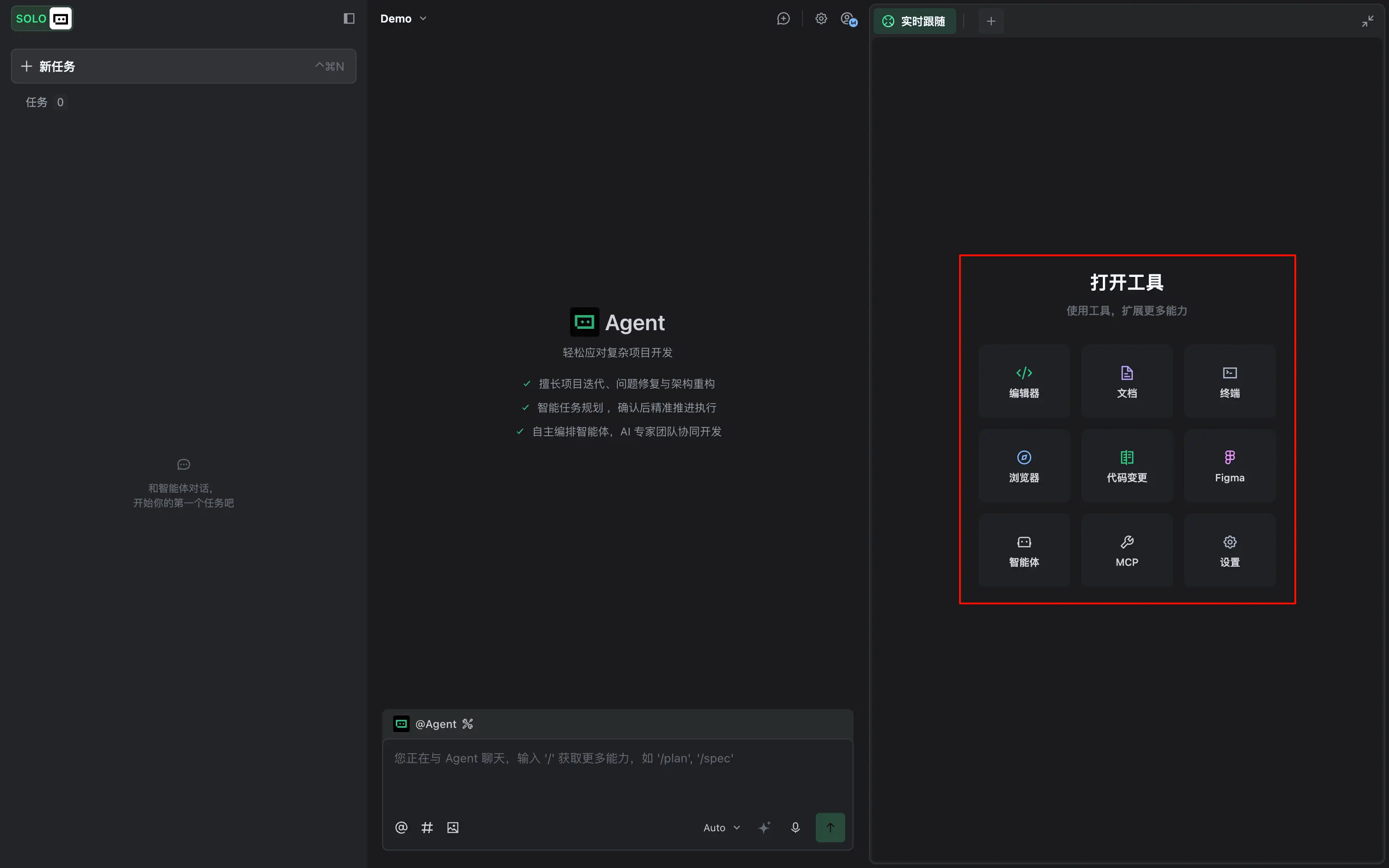
工具介绍
在内置智能体 “Agent” 分析并执行任务的过程中,不同工具发挥着不同的作用。
| 工具 | 描述 |
|---|---|
| 编辑器 | 展示编码过程和最终代码。代码生成完毕后将被自动接受。你可以点击 查看变更 按钮,然后在 代码变更 工具中查看变更详情。 你还可以手动编辑代码,或选中代码片段并将其发送至 AI 对话进行进一步处理。对于删除文件或代码等操作,智能体会提前征求你的确认。 |
| 文档 | 展示开发需求相关文档(产品需求文档、技术架构文档等)的生成过程及初稿。你可以手动修改这些文档,或将内容选中后发送至 AI 进行修改。支持 Markdown 格式。 |
| 终端 | 展示命令执行过程和结果。你可以选中命令输出内容,然后点击 添加到对话 按钮来将其发送至 AI 对话进行咨询;遇到错误时,也可选中错误信息,发送给 AI 进行分析和处理。 |
| 浏览器 | 展示最终的 Web 应用成果,供你预览。
|
| 代码变更 | 展示当前任务的代码变更情况,包括变更的文件数量、文件名称、变更的代码行数等信息。你可以打开某个文件来查看具体的变更。 |
| Figma | 用于选择需要转换为代码的 Frame 或元素,并发送至 AI 对话。详情参阅《Figma 导入》。 |
| 智能体 | 用于查看内置智能体,管理自定义智能体。详情参阅《智能体》。 |
| MCP | 用于管理 MCP Server。详情参阅《模型上下文协议》。 |
| 设置 | 用于设置 TraeCode, 包括账号设置、通用设置、开发环境设置等。 |








