

TRAE Editor for Unity 是一款专为 TraeCode 开发的,并内嵌于 Unity 编辑器的插件。它打通了 TraeCode 与 Unity 编辑器之间的协作链路,将 TraeCode 的基础功能、AI 辅助编码能力以及对 Unity 项目的深度理解融为一体,让你能够在 Unity 编辑器中直接唤起 TraeCode 编写代码,并便捷地回到 Unity 编辑器进行预览与调试。
核心优势
- 无缝继承 TraeCode 的核心能力 TRAE Editor for Unity 完整承载了 TraeCode 的全部功能,因此你所熟悉的代码高亮、智能提示和调试体验都得以完整保留
- 支持解析从本地磁盘导入的外部包 在处理与 Unity 主工程分离的外部包时,TRAE Editor for Unity 会根据当前打开的脚本路径,将此包所在目录作为独立工作区加载。这确保了代码补全、定义跳转以及依赖项分析等功能均可在完整的项目上下文中正确运行。
- 内置项目级规则 TRAE Editor For Unity 插件内置了 一系列用于 Unity 项目开发的规则。当你通过该插件在 TraeCode 打开 Unity 项目时,这些规则文件会被自动添加到项目中并启用。
环境要求
Unity 编辑器版本为 Unity 2021.3 及以上。
使用流程
第一步:在 Unity 项目中安装 TRAE Editor for Unity
- 在 Unity 编辑器中打开你的项目。
- 在上方菜单栏中,选择 Windows > Package Manager。
- 在 Package Manager 窗口左上角,点击 + > Add package from git URL。
- 在 Git 地址输入框中,输入
https://github.com/Pico-Developer/TRAE-Editor-Unity.git,然后点击右侧的 Add 按钮。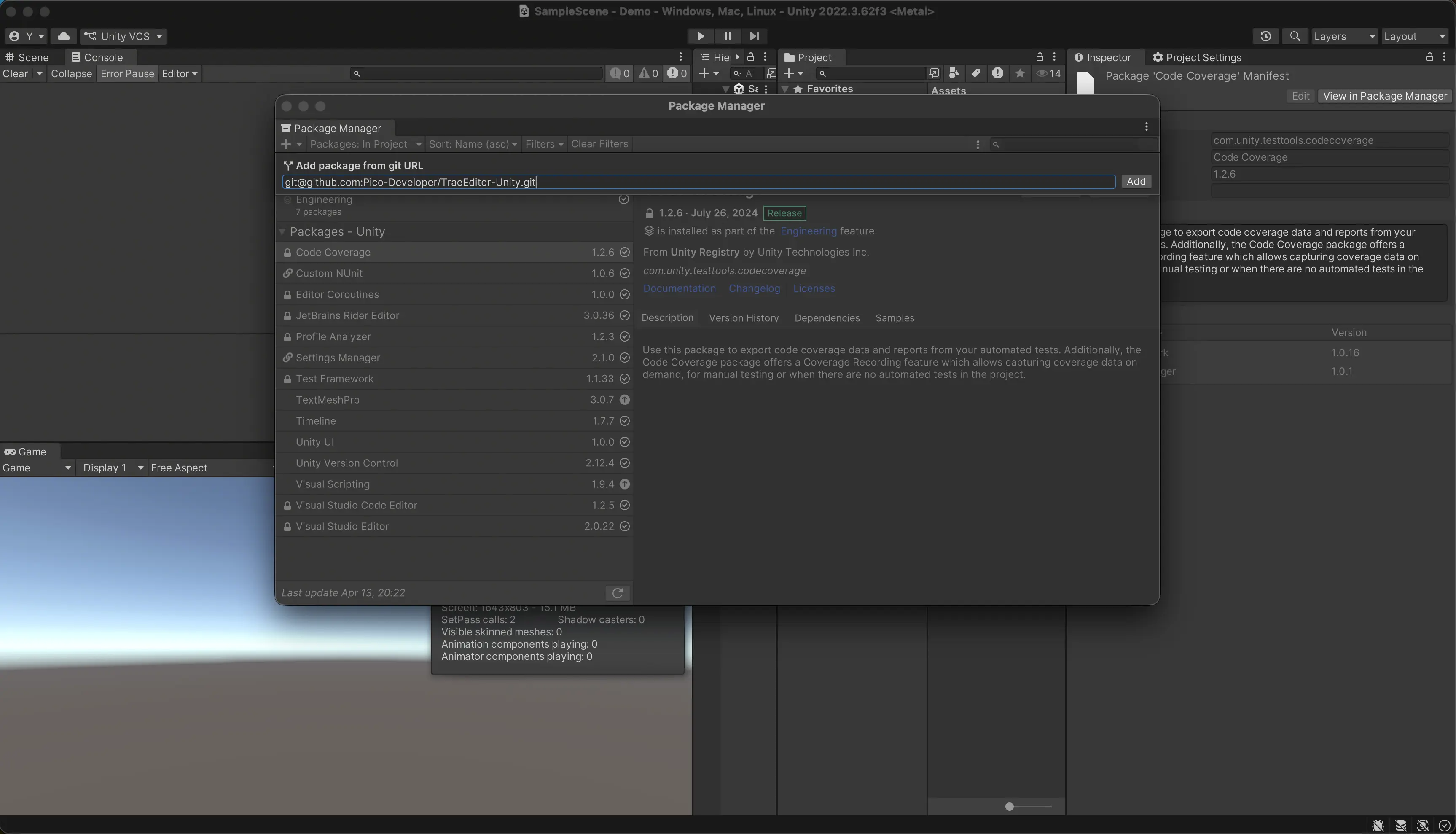
第二步:将 TRAE CN 设置为外部脚本编辑器
- 在 Unity 编辑器中,打开 Preference 窗口,路径如下:
- macOS:前往 Edit > Settings。
- Windows:前往 Edit > Preference。
- 在窗口的左侧导航栏中,选择 External Tools。
- 在 External Tools 面板中,检查 External Script Editor 是否已被设置为 Trae CN。
提示
一般情况下,若你已在本地安装 TRAE CN,则在项目中导入 TRAE Editor for Unity 插件后,External Script Editor 会被自动设置为 Trae CN。 若自动设置未完成,你需要展开下拉菜单,点击 Browse,然后根据你的操作系统选择本地已安装的 TRAE CN:
- macOS:前往 “应用程序” 目录,选择 TRAE CN。
- Windows:前往 Trae CN.exe 文件的安装目录,然后选择该文件。
导入 TRAE Editor for Unity 插件后,External Tools 面板的 TRAE 区域会显示以下选项:
| 选项 | 描述 |
|---|---|
| Auto copy project rules | 勾选该选项后,在 TraeCode 中打开 Unity 工程时,会自动在
|
| Include external packages | 在 Unity 编辑器的 Package Manager 窗口中,若你先前通过 “Add package from disk” 的方式将外部包添加至当前 Unity 项目,则勾选该选项后,这些包会被自动添加至 TraeCode 当前工作区的根目录,从而确保这些包可被 TraeCode 索引和导航。 |
| Show Library folder | 勾选该选项后,当前 Unity 项目目录下的 /library 文件夹将被加入到 TraeCode 当前的工作区中。 |
第三步:在 TraeCode 中安装所需扩展
为了让 TraeCode 能够编辑 Unity 工程中的文件,你需要前往 TraeCode 的扩展市场,然后安装以下两个扩展:
- C# Dev Kit:C# Dev Kit 是一款基于 C# 扩展构建的增强工具,为 TraeCode 提供更完善的 C# 开发体验。它通过解决方案资源管理器和内置的单元测试支持,帮助开发者高效管理项目与验证代码,并借助一系列工具,提升代码编写、调试和维护的效率。
- Unity:Unity 扩展为 C# 开发者在 TraeCode 中带来轻量、流畅的 Unity 开发体验。它基于 C# Dev Kit 和 C# 扩展提供的能力构建,提供面向 Unity 开发的一系列工具,涵盖调试、代码分析与重构、语法高亮以及智能代码补全等功能,从而提升开发效率与编码体验。
安装这两个扩展的步骤如下:
- 在浏览器中输入以下 URL,然后按下回车键。
C# Dev Kit:
Unity:https://marketplace.visualstudio.com/_apis/public/gallery/publishers/ms-dotnettools/vsextensions/csdevkit/3.13.205/vspackage
浏览器将自动下载扩展,等待下载完成。https://marketplace.visualstudio.com/_apis/public/gallery/publishers/VisualStudioToolsForUnity/vsextensions/vstuc/1.2.1/vspackage - 返回 TraeCode 并打开扩展市场。
- 将下载的
.vsix文件拖拽至 扩展 面板中。 TraeCode 会自动安装该扩展。安装完成后,该扩展会出现在 已安装 列表中。
第四步:使用 TraeCode 编写脚本
- 在 Unity 编辑器中,点击一个需要编辑的脚本。例如,下图中的
NewMonoBehaviourScript.cs。Unity 编辑器会唤起 TraeCode,并在 TraeCode 中打开该脚本。提示
推荐在 TraeCode 中使用 SOLO 模式和 “Agent” 智能体来编写代码。
- SOLO 模式以 AI 为主导,自动规划并执行从需求理解、代码生成、测试,到成果预览的全流程。详情参考 SOLO 模式概览。
- “Agent” 是一个面向复杂项目开发的智能体。它能够助力你高效完成从需求迭代到架构重构的全流程开发工作。通过智能任务规划与精准执行机制,“Agent” 可在确认计划后自动推进开发进度。详情参考 内置智能体:Agent。
- 在对话输入框中,输入你的指令。例如,下图中的 “Please use code to generate a primitive Cube and set its position to the center (0, 0, 0). Make this Cube rotate continuously at a constant speed along its X and Y axes”。
接收到指令后,“Agent” 会根据你的指令开始编写代码。
- 检查 “Agent” 编写的代码,根据实际情况接受或拒绝变更,然后保存文件。
第五步:在 Unity 编辑器中预览效果
- 返回 Unity 编辑器。
- 点击顶部的播放按钮。
Hierarchy 窗口中会出现 “Agent” 根据你的指令构建的对象(本示例中为 Cube),该对象同步显示在 Scene 和 Game 视图中。
- 在 Game 视图中预览效果。 “Agent” 遵循上述示例指令所构建产物的预览效果如下: <Player class="topic-video-player" class="topic-video-player" src="https://p9-arcosite.byteimg.com/tos-cn-i-goo7wpa0wc/f47acffe4d314c2b87d88bea35e07f99~tplv-goo7wpa0wc-image.image"></Player>








