

你可以通过制定规则来规范 AI 在 TraeCode 内的行为,包括代码风格、语言与框架、交互方式等,使 AI 的输出更符合你的个人偏好和项目要求。
关于规则
应用场景
规则的主要应用场景如下:
- 提升效率 将个人经验和项目要求转化为可复用的规则,一次配置可长期生效,减少与 AI 的沟通成本以及人工审校时间。
- 统一标准 将团队规范、项目标准结构化为规则,使所有成员所负责的内容在风格、结构和质量上保持一致,避免偏差。
- 保障质量 让 AI 明确项目的核心约束(架构设计、命名规范、代码风格等),避免常见错误。
规则类型
你可以配置两类规则:全局规则、项目规则。
- 全局规则:全局规则是基于个人使用习惯和需求为 AI 定制的规则,旨在让 AI 的输出更符合用户的个性化要求。全局规则在所有项目中生效。
- 项目规则:项目规则是针对当前项目 AI 需要遵循的规则,仅在所配置的项目中生效。
规则所在目录
- 全局规则:
- macOS/Linux:本地根目录
~/.trae-cn/user_rules。 - Windows:本地根目录
%userprofile%/.trae-cn/user_rules。
- macOS/Linux:本地根目录
- 项目规则:项目所在路径下的
.trae/rules/目录。
创建全局规则
根据个人习惯,创建一条或多条全局规则。AI 会在所有项目中遵守你创建的全局规则。
- 在 IDE 模式界面中,点击界面右上角的 设置 图标,进入设置中心。 或 在 SOLO 模式界面中,点击对话面板右上角的 设置 图标,进入设置中心。
- 在左侧导航栏中,选择 规则。 你将进入规则管理面板。
- 在 规则 部分,点击 + 创建 按钮,然后选择 全局。
- 在规则输入框中,输入一条全局规则,然后点击 保存 按钮。
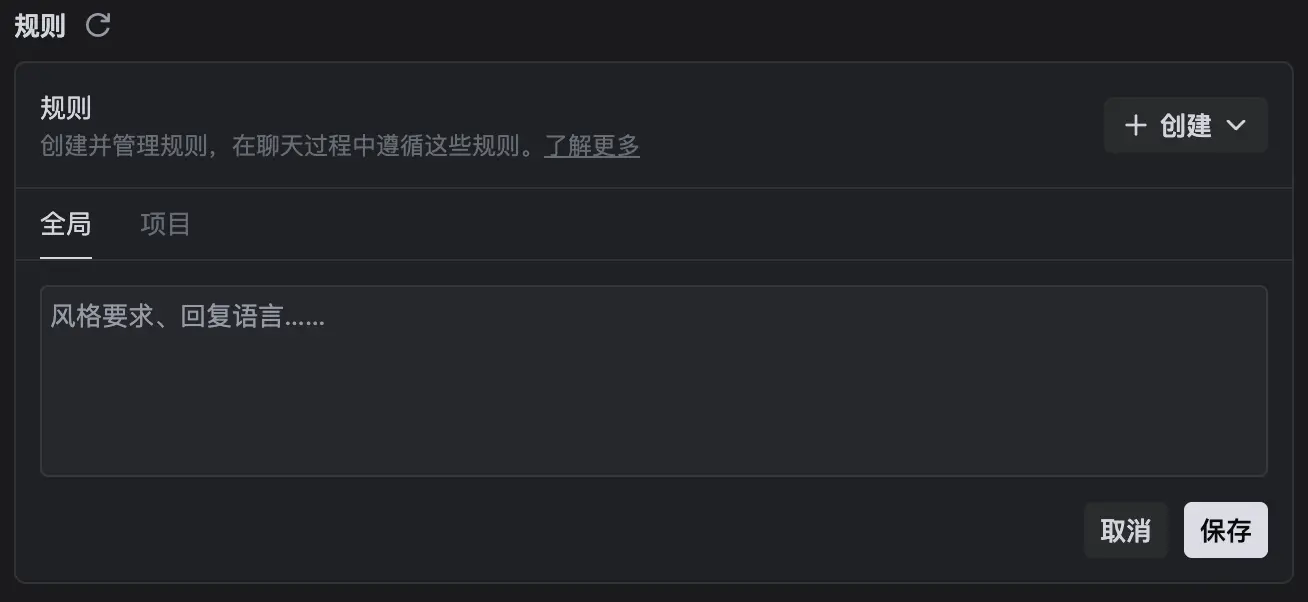 你所添加的全局规则将以列表的形式被展示。
创建项目规则
操作步骤
项目规则使用 Markdown 语法编写,仅在其被创建的项目中生效。
在创建项目规则时,你可以指定规则的生效方式。根据生效方式的不同,系统会自动修改规则的 alwaysApply 属性,你还需要根据生效方式为规则配置 description 或 globs 属性。
创建项目规则的步骤如下:
- 打开一个项目。
- 在 IDE 模式界面中,点击界面右上角的 设置 图标,进入设置中心。 或 在 SOLO 模式界面中,点击对话面板右上角的 设置 图标,进入设置中心。
- 在左侧导航栏中,选择 规则。 你将进入规则管理面板。
- 在 规则 部分,点击 + 创建 按钮,然后选择 项目。
- 在 创建规则 弹窗中,输入规则名称,然后点击 确认 按钮。
系统自动在该项目中创建
.trae/rules文件夹,在该文件夹内创建你所命名的规则文件,并在编辑器中打开该规则文件的编辑窗口。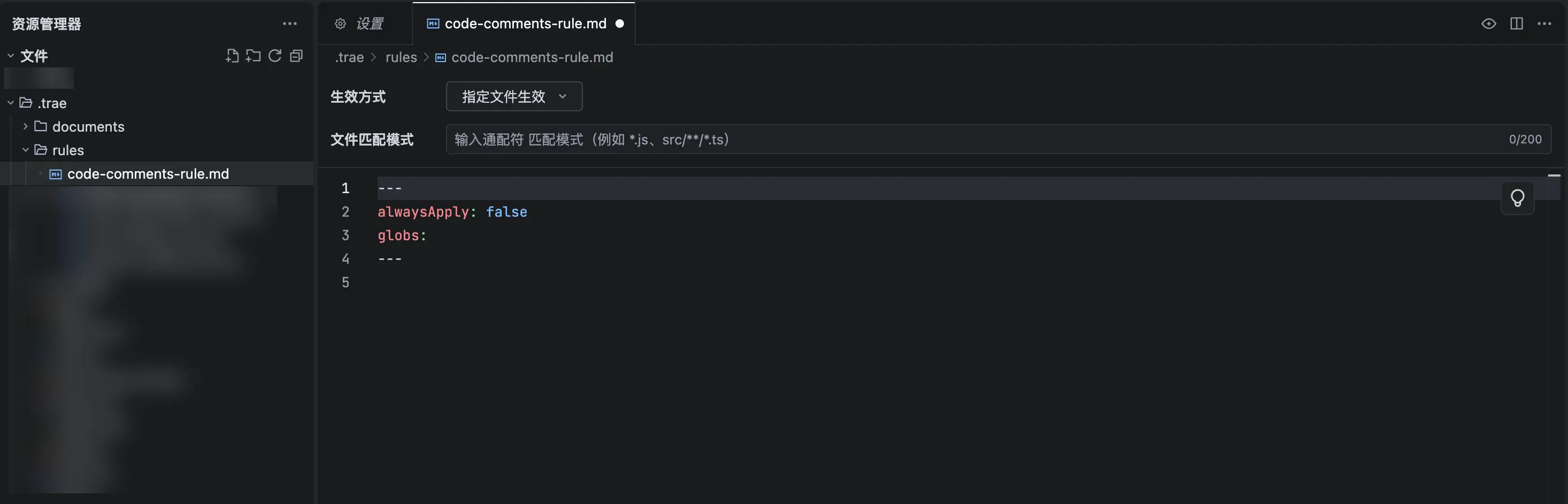
- 设置规则的 生效方式。
生效方式 描述 始终生效 该规则在当前项目下的所有 AI 对话中生效。 指定文件生效 该规则仅在匹配到 globs字段中指定的文件时生效。当你在对话输入框中提及的文件与globs设置匹配时,该规则会自动生效。智能生效 根据你在 description字段中为该规则添加的适用场景,由 AI 在对话中判断相关性并决定是否使用该规则。手动触发生效 仅当在对话中使用 #Rule 提及某个规则时,该规则才生效。 - 根据规则的生效方式,在表单中设置相关属性。
生效方式 属性设置 始终生效 下方的 alwaysApply字段已被自动设置为true。指定文件生效 alwaysApply字段已被自动设置为false。- 在 文件匹配模式 处,使用通配符指定规则所作用的文件(例如
*.js、src/**/*.ts),可以配置多个通配符,中间用,分隔。该设置会被自动同步至下方的globs字段。
智能生效 alwaysApply字段已被自动设置为false。- 在 描述 处,填写该规则的适用场景,例如:
编写 React 组件的测试代码时,使用该规则。 该设置会被自动同步至下方的description字段。
手动触发生效 下方的 alwaysApply字段已被自动设置为false。 - 在
---下方,使用 Markdown 语法添加规则的内容。 - 点击 保存 按钮。
关于多层规则嵌套
当项目根目录的规则较多时,各类规则全部平铺在 .trae/rules/ 根目录下会导致查找和维护困难。
你可以在 .trae/rules/ 目录下创建子文件夹,将同类别的规则文件放置在相应的子文件夹中进行归类。系统会自动递归读取这些目录下的规则。目前至多支持 3 层嵌套。
结构如下:
.trae/rules/
├── global-rules.md
├── module-a/                                    # 第 1 层
│    ├── rules-a.md
│    ├── submodule-a1/                          # 第 2 层
│    │    └── rules-a1.md
│    └── submodule-a2/                          # 第 2 层
│          └── submodule-a2-b1/                 # 第 3 层
│                ├── rules-a2-b1.md             ← 最深可识别的层
│                └── submodule-a2-b1-c1/        # 第 4 层(无法识别)
│                      └── rule-a2-b1-c1.md     ← 超出限制(无法识别)
└── module-b/                                    # 第 1 层
     └── rules-b.md
关于为子目录创建规则
在一个大型项目中,通常包含多个文件夹,不同文件夹代表着不同的业务模块或技术栈。如果将所有规则(包括 AGENTS.md)都配置在项目根目录下,不仅难以维护,还有可能导致某个模块的专属规则对其他模块产生干扰。
TraeCode 支持读取项目中任意子目录下的 .trae/rules/ 文件夹。如你只想为某个特定模块配置规则,可以直接将规则文件放到该模块文件夹下。当你在对话中提及该目录下的文件,或者 AI 在执行任务时读取了该目录下的文件时,系统就会自动携带并应用该目录下的专属规则。
示例结构:
my-project/
├── .trae/
│    └── rules/                 # 项目根目录
│          └── global-style.md
├── frontend-module/             # 某个前端模块
│    ├── AGENTS.md              # 仅在 frontend-module 相关文件被读取/提及时生效
│    └── .trae/
│          └── rules/           # 仅在 frontend-module 相关文件被读取/提及时生效
│                └── react-best-practices.md
└── backend-module/              # 某个后端模块
     └── .trae/
           └── rules/            # 仅在 backend-module 相关文件被读取/提及时生效
                 └── api-design.md
在对话中引用规则
对于 “手动触发生效” 类型的规则,需在对话输入框中通过 #Rule 来引用。
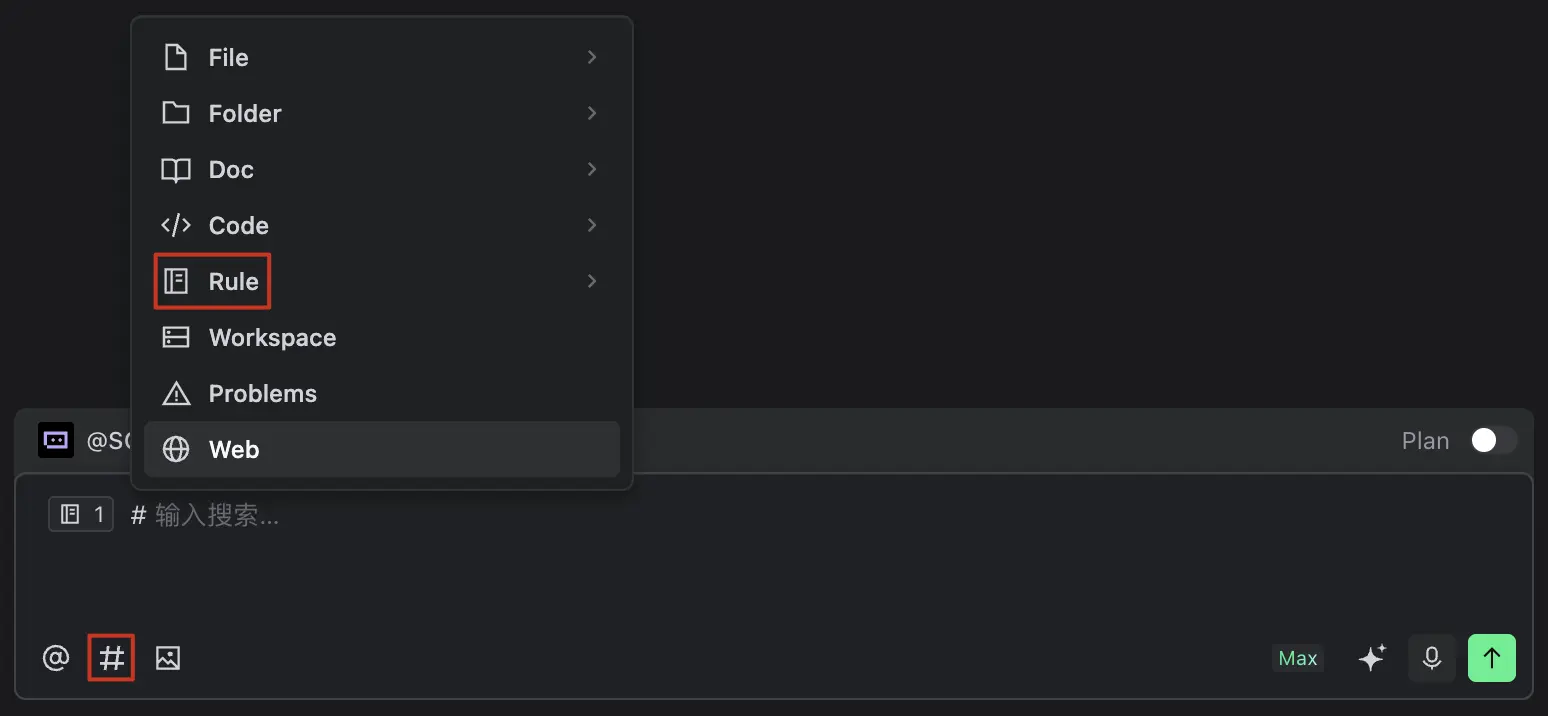
提示
规则引用方式中,#Rule 的优先级最高。对于生效方式为 “指定文件生效” 或 ”智能生效“ 的项目规则,若你在对话中通过 #Rule 提及这些规则,AI 也会在本次对话中使用它们。
编辑/删除规则
- 在设置中心的 规则 列表中,找到目标规则。
- 点右侧的 设置 图标。
- 在菜单中选择 编辑 或 删除。
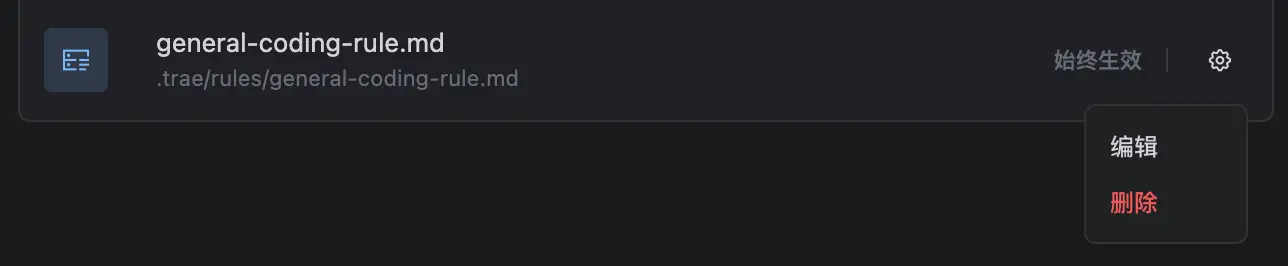
- 完成相应操作。
使用 AGENTS.md、CLAUDE.md 和 CLAUDE.local.md
- AGENTS.md AGENTS.md 是一个位于项目根目录的轻量级 Markdown 文件,用于向 AI 智能体提供行为指引。它通过直观、易读的文本描述,明确智能体在项目中需遵守的指令和规范。AGENTS.md 中定义的规则为项目级规则,仅在当前项目中生效。 在 TraeCode 中创建的 AGENTS.md 文件可以在其他支持 AGENTS.md 的 IDE 中复用,反之亦然。
- CLAUDE.md 和 CLAUDE.local.md TraeCode 兼容 CLAUDE.md 和 CLAUDE.local.md。如果你已在 Claude Code 中创建项目并添加了 CLAUDE.md 和/或 CLAUDE.local.md,当将该项目导入 TraeCode 时,这些文件会被一并导入。
若要使 AGENTS.md、CLAUDE.md 和 CLAUDE.local.md 在 TraeCode 中生效,使用以下步骤:
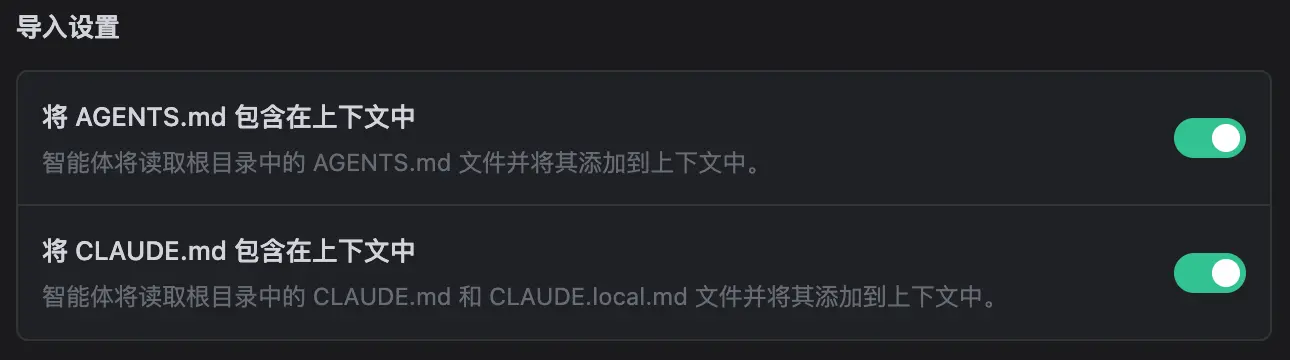
- 前往 设置 > 规则。
- 在 导入设置 处,打开 将 AGENTS.md 包含在上下文中 和 将 CLAUDE.md 包含在上下文中 开关。
开启后,智能体会读取根目录中的 AGENTS.md、CLAUDE.md 和 CLAUDE.local.md 文件并将其添加到上下文中。
为提交内容(Git Commit Message)设置规则
TraeCode 支持为 AI 生成的提交内容设置规则,以确保其符合项目要求。你只需在规则文件中使用 scene: git_message 字段即可进行配置。
scene: git_message 字段与 alwaysApply、description 和 globs 等现有字段兼容。只要规则文件中包含该字段,AI 在生成提交内容时都会遵循其中定义的规则,而不受其他字段配置的影响。
如果项目中的多个规则文件均包含 scene: git_message,AI 会同时遵循这些文件中的规则。
方式一:在现有文件中添加规则
- 在当前项目中,打开一个已有的规则文件。
- 在文件中添加
scene字段,并将其设置为git_message。 - 在
---分隔符下方添加具体的规则内容。 结构如下:--- scene: git_message --- 正文:生成提交内容时应遵守的规范
方式二:在 git-commit-message.md 文件中添加规则
- 在左侧导航栏中,点击 源代码管理 图标 你将进入 源代码管理 面板。
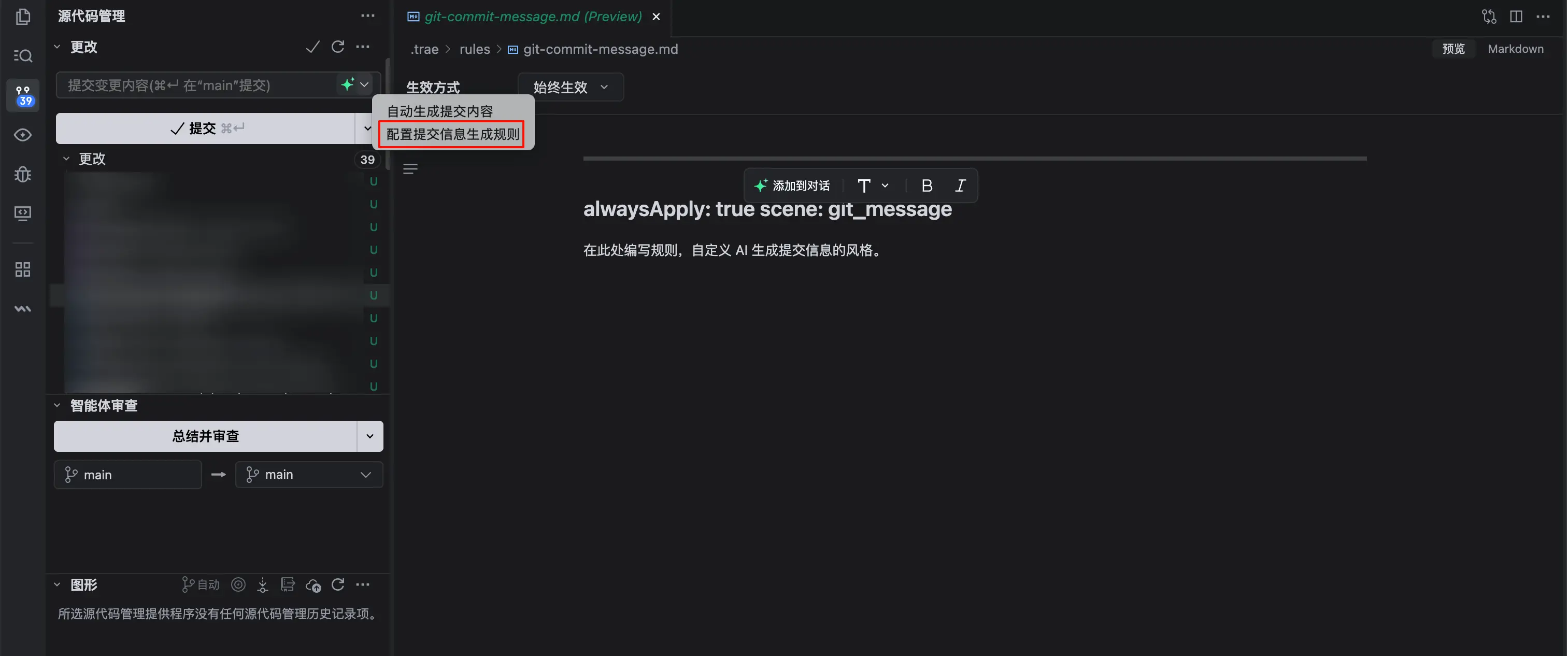
- 在顶部提交内容输入框的右侧,点击下拉图标,然后在菜单中选择 配置提交信息生成规则。
系统自动在
.trae/rules目录下生成git-commit-message.md文件。提示
若你已在某个已有规则文件中配置了
scene: git_message及对应规则,系统将直接打开该文件,而不会新建git-commit-message.md。
- 在
git-commit-message.md文件中,添加具体的规则内容。
如何让 AI 生成提交内容?
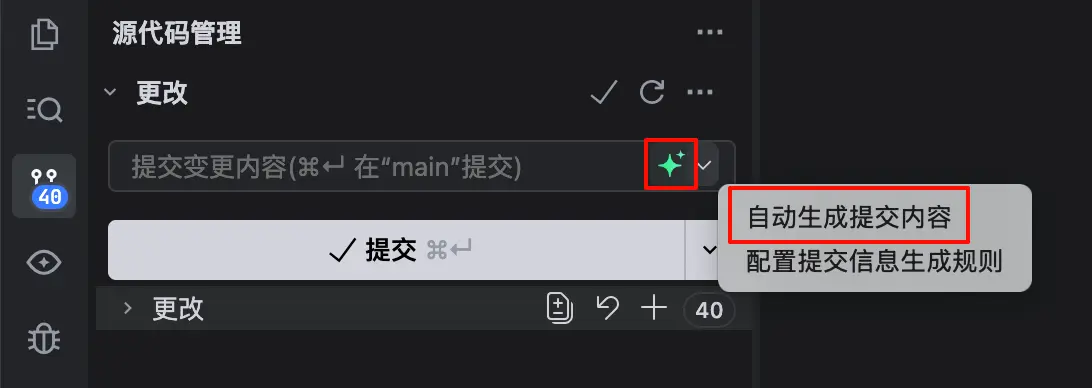
- 打开 源代码管理 面板。
- 点击 生成提交内容 按钮;或点击下拉图标,然后在菜单中选择 自动生成提交内容。
最佳实践
- 控制单条规则的内容粒度,避免在一条规则中包含过多信息,使其保持清晰、聚焦、易于理解。
- 各条规则之间不得彼此冲突或相互覆盖。
- 在指定文件路径时,使用相对于项目根目录的相对路径,以确保 AI 能准确定位文件。
- 引用规则时,优先选择与当前对话或任务强相关的规则。
- 新建或修改规则后,建议开启全新的对话再使用,以避免历史上下文与新规则产生冲突。
- 若项目中已有大量不符合规范的代码,模型可能会沿用现有代码风格而非遵循新规则。此时建议:
- 明确向模型说明当前任务为“重构”;
- 在特定场景中强制要求 AI 严格遵循新规则;
- 启动专门的重构项目,逐步提升整体代码质量。
示例
不同应用场景的规则
- 所有回答都使用中文表述。
- 如需提供代码,为关键逻辑和可能造成理解困难的部分添加简明的中文注释。
- 当生成的代码超过 20 行时,优先考虑是否可以进行适当的抽象或聚合。
- 避免不必要的对象复制或克隆。
- 避免多层嵌套,提前返回。
- 使用适当的并发控制机制。
- 小步重构:
- 每次只做一个小改动,然后测试。
- 频繁提交,保持代码随时可工作。
- 测试保障:
- 重构前确保有足够的测试。
- 每次修改后运行测试,确保行为不变。
- 代码审查:
- 重构后进行代码审查,确保质量。
- 命名约定:
- 使用有意义的、描述性的名称。
- 遵循项目或语言的命名规范。
- 避免缩写和单字母变量(除非是约定俗成的,如循环中的
i)。
- 代码组织:
- 相关代码放在一起。
- 函数只做一件事。
- 保持适当的抽象层次。
- 注释与文档:
- 注释应该解释为什么,而不是做什么。
- 为公共 API 提供清晰的文档。
- 更新注释以反映代码变化。
- 内存优化:
- 避免不必要的对象创建。
- 及时释放不再需要的资源。
- 注意内存泄漏问题。
- 计算优化:
- 避免重复计算。
- 使用适当的数据结构和算法。
- 延迟计算直到必要时。
- 并行优化:
- 识别可并行化的任务。
- 避免不必要的同步。
- 注意线程安全问题。
项目规则多层嵌套
假设你的项目有很多前端设计和开发相关的规则,可以这样组织:
.trae/rules/
├── general-rules.md                 # 通用规则
├── frontend/
│    ├── react-best-practices.md    # React 规范
│    ├── css-naming.md              # CSS 命名规范
│    └── testing/
│         └── unit-test-rules.md    # 前端单测规范
├── backend/
│    ├── api-design.md              # API 设计规范
│    └── error-handling.md          # 错误处理规范
└── devops/
     └── ci-rules.md                 # CI/CD 相关规范








