

TraeWork 提供灵活的模型管理功能,你既可以使用预置模型,也可以添加自定义模型,以满足使用特定模型版本或接入私有模型等个性化需求。本文将指导您如何在 TraeWork 中管理模型。
内置模型
TraeWork 提供以下内置模型:
Work 模式:
- Seed-Evolving(仅限会员 Pro+、会员 Ultra、会员 Express 用户使用)
- Seed-2.1-Pro
- Seed-2.1-Turbo
- GLM-5.3
- GLM-5.2
- DeepSeek-V4-Flash 正式版
- DeepSeek-V4-Pro 正式版
- Kimi-K3
- Kimi-K2.7-Code
- Kimi-K2.6
- MiniMax-M3
- Qwen3.8-Max
- Qwen3.7-Plus
Code 模式:
- Seed-Evolving(仅限会员 Pro+、会员 Ultra、会员 Express 用户使用)
- Seed-2.1-Pro
- Seed-2.1-Turbo
- Seed-Code
- GLM-5.3
- GLM-5.2
- DeepSeek-V4-Flash 正式版
- DeepSeek-V4-Pro 正式版
- Kimi-K3
- Kimi-K2.7-Code
- Kimi-K2.6
- MiniMax-M3
- Qwen3.8-Max
- Qwen3.7-Plus
Design 模式:
- Seed-2.1-Pro
- Seed-2.1-Turbo
- GLM-5.2
- DeepSeek-V4-Pro
- Kimi-K2.7-Code
此外,若你选择 Auto Mode,系统会综合考虑问答速度、性能与资源占用情况,智能调用合适的模型,提供更流畅的 AI 问答体验。
企业版内置模型参考系统内置模型列表。
添加自定义模型
如果内置模型无法满足需求,你可以添加自定义模型。可用的模型来源如下:
- 模型服务商:从 TraeWork 预设的模型服务商和模型列表中选择,按界面提示填写 API 密钥即可添加。
- 自定义配置:通过配置 API 格式、请求地址、模型 ID 和鉴权信息,接入 TraeWork 未预设的模型。
相关限制
- 仅 TraeWork 桌面版支持添加自定义模型。
- 添加的自定义模型仅支持在本地环境中使用。
操作步骤
添加自定义模型的步骤如下:
- 前往 设置 > 模型,进入模型管理面板。
- 点击 添加模型 按钮。
界面中出现 添加模型 窗口。
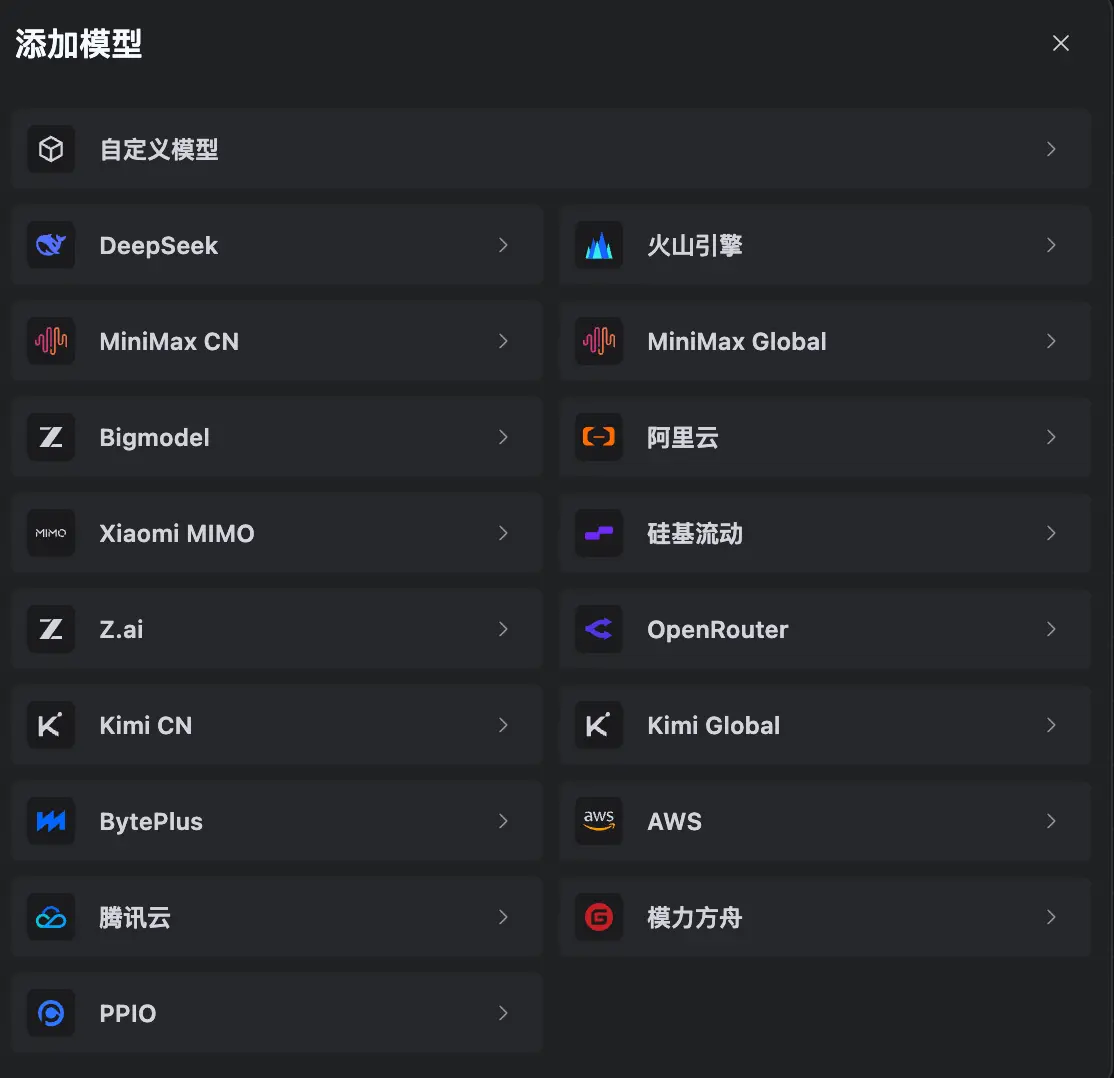
- 选择 TraeWork 预设的模型服务商或选择 自定义模型 选项。
- 完成基础模型配置。
- 若你选择了预设的模型服务商,则需配置以下参数:
参数 | 描述 |
|---|---|
服务商 | 已默认设置为你在上一步中选择的模型服务商。你可以按需切换。 |
配置方式 | 部分模型服务商要求选择计费或资源使用方式。可选项以界面展示为准,常见选项包括:
|
模型 | 从列表中选择 TraeWork 为该服务商预置的模型(均为默认版本)。如需使用其他模型或指定版本,点击 使用其他模型,并填写对应的模型 ID。 |
API 密钥 | 填写调用该模型所需的 API 密钥,用于鉴权。你可以点击输入框右上方的 获取 API 密钥,前往模型服务商平台获取。 |
- 若你选择了 自定义模型 选项,则需配置以下参数:
参数 | 描述 |
|---|---|
API 格式 | 设置模型服务使用的 API 格式。可选项如下:
|
自定义请求地址 | 填写模型服务的请求地址。你可以根据服务商提供的地址格式选择以下方式:
|
模型 ID | 输入模型服务商提供的模型 ID。根据模型服务商提供的 ID 填写即可。 |
模型展示名称 | 设置模型在列表中的展示名称。若不设置,将默认展示模型 ID。 |
API 密钥 | 填写调用该模型所需的 API 密钥,用于鉴权。 |
- (可选) 展开 高级配置 表单,按需设置以下参数:
提示
对于上下文窗口、是否支持图片输入、Temperature、Top P 和 Top K,用户的自定义设置优先级最高。
参数 | 描述 |
|---|---|
模型系列 | TraeWork 为特定模型系列优化了 Prompt、超参配置等,详情参考模型系列选项详解。 以下选项 TRAE 个人版和企业版均可用:
以下选项仅 TRAE 企业版可用:
|
上下文窗口 | 设置该模型单次请求可接收的最大 Token 数,即 “输入”;以及单次响应可生成的最大 Token 数,即 “输出”。你可以从输入框右侧的预设上下文窗口中选择,也可以手动输入数值。 提示:若留空,将使用 TraeWork 内置的默认最优值。 |
工具调用轮数 | 设置模型在单次任务中可调用工具的最大轮数。数值越高,模型可执行的连续工具操作越多,但耗时和 Token 消耗也可能增加。若留空,将使用 TraeWork 内置的默认最优值。 |
支持图片输入 | 设置该模型是否可接收图文混合输入。需所选模型本身具备视觉理解能力,否则无法正常识别图片内容。 |
思考模式 | 控制模型在回答前是否进行推理。开启后可提升复杂问题的处理质量,但可能增加响应耗时与 Token 消耗。若选择 跟随模型默认配置,则沿用模型服务商的默认设置。 |
采样参数 | 控制模型生成回答时的采样策略,影响输出的稳定性、多样性和随机性。
提示:若留空,TraeWork 将使用模型服务商内置的默认值(一般为默认最优配置)。 |
- 点击 添加模型 按钮。
TraeWork 将调用服务商的接口来检测 API 密钥是否有效:- 若连接成功,该模型将被添加到模型列表。
- 若连接失败,窗口中将展示错误信息和服务商返回的日志,你可以根据这些信息排查问题。
了解更多
模型系列选项详解
通过自定义配置添加特定系列的模型时,你可以选择 TraeWork 预设的模型系列选项。TraeWork 已为这些系列优化了 Prompt、超参等配置,以提升模型性能,详见下表。
选项 | 描述 |
|---|---|
GPT-5 系列 | 选择该选项后,TraeWork 会按 GPT-5 的协议要求调整请求字段,并应用推荐超参和专属 Prompt 模板,具体包括:
|
Gemini-3 系列 | 选择该选项后,TraeWork 会按 Gemini-3 的推理协议解析推理内容,并应用推荐超参,具体包括:
|
DeepSeek-4 系列 | 选择该选项后,TraeWork 会为 DeepSeek-4 预设思考模式和推荐超参,具体包括:
|
Kimi 系列 提示:仅企业版可用 | 选择该选项后,TraeWork 会自动为 Kimi 系列模型启用深度思考 Thinking 模式,无需额外配置即可获得更强的推理能力,适合复杂代码生成与逻辑分析。 |
GLM-5 系列 提示:仅企业版可用 | 选择该选项后,TraeWork 会自动为 GLM-5 系列模型启用深度思考 Thinking 模式,无需额外配置即可获得更强的推理能力,适合复杂代码生成与逻辑分析。 |
Claude-4 系列 提示:仅企业版可用 | 选择该选项后,TraeWork 会为 Claude-4 预设思考模式,并启用面向智能体任务的专项 Prompt Engineering,具体包括:
|
常用模型推荐配置速查
在添加自定义模型时,若你不选择 TRAE 预置的模型服务商,而是选择 “自定义模型” 选项,推荐为模型使用以下配置,以确保 TraeWork 能调用该模型。
模型 | API 格式 | 高级配置:模型系列 |
|---|---|---|
Claude-4 系列 | Anthropic Messages 格式 | Claude-4 系列 |
GPT-5 系列 | OpenAI Chat Completions 格式 | GPT-5 系列 |
GLM-5 系列 | OpenAI Chat Completions 格式 | GLM-5 系列 |
DeepSeek-4 系列 | OpenAI Chat Completions 格式 | DeepSeek-4 系列 |
Kimi-K2、K3 系列 | OpenAI Chat Completions 格式 | Kimi 系列 |








