在 TraeWork 中,新建任务后,你可以通过对话与 AI 持续沟通需求、补充信息,从而推进任务完成。
发送消息
在右侧面板中部的对话输入框中,你可以向 AI 发送消息。AI 会处理消息中的指令。
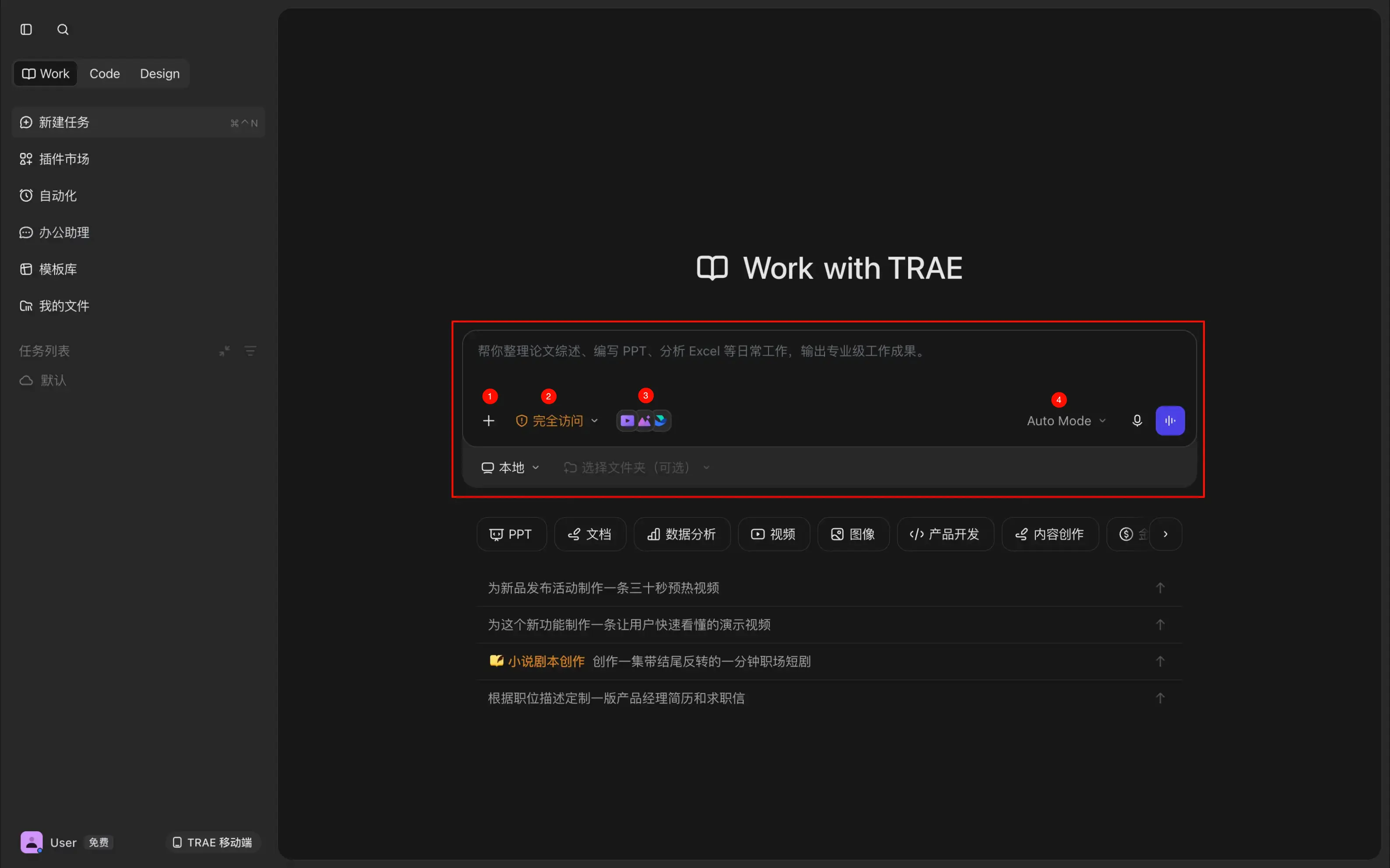
发送消息前,你可以按需完成以下设置:
编号 | 相关操作 |
|---|---|
1 | 点击 +,为当前任务添加上下文。添加后,AI 在处理当前任务对话的后续消息时会持续参考这些上下文。 可添加的上下文如下:
|
2 | 设置权限审批模式。选项如下:
|
3 | 添加可用插件。你可以根据任务需要添加一个或多个插件。 |
4 | 选择本次对话使用的模型。 |
使用语音输入
不方便打字时,你可以使用语音输入发送消息。
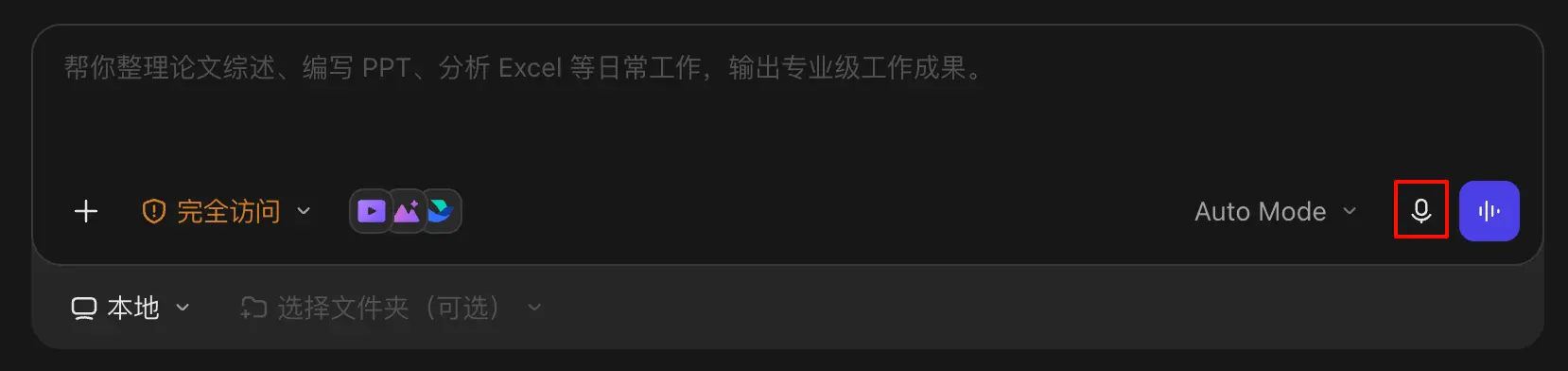
在对话输入框右下角,点击 语音输入 图标即可开始说话。系统会将语音内容自动转为文字并填入输入框,你可以在发送前继续编辑。
首次使用时,你需要为 TraeWork 授权麦克风访问权限。如果尚未授权,或后续需要修改权限,请前往系统设置处理。
- macOS:前往 系统设置 > 隐私 & 安全性 > 麦克风。
- Windows:前往 开始 > 设置 > 隐私 & 安全性, 然后在 应用权限 下查找 麦克风。
AI 主动确认细节
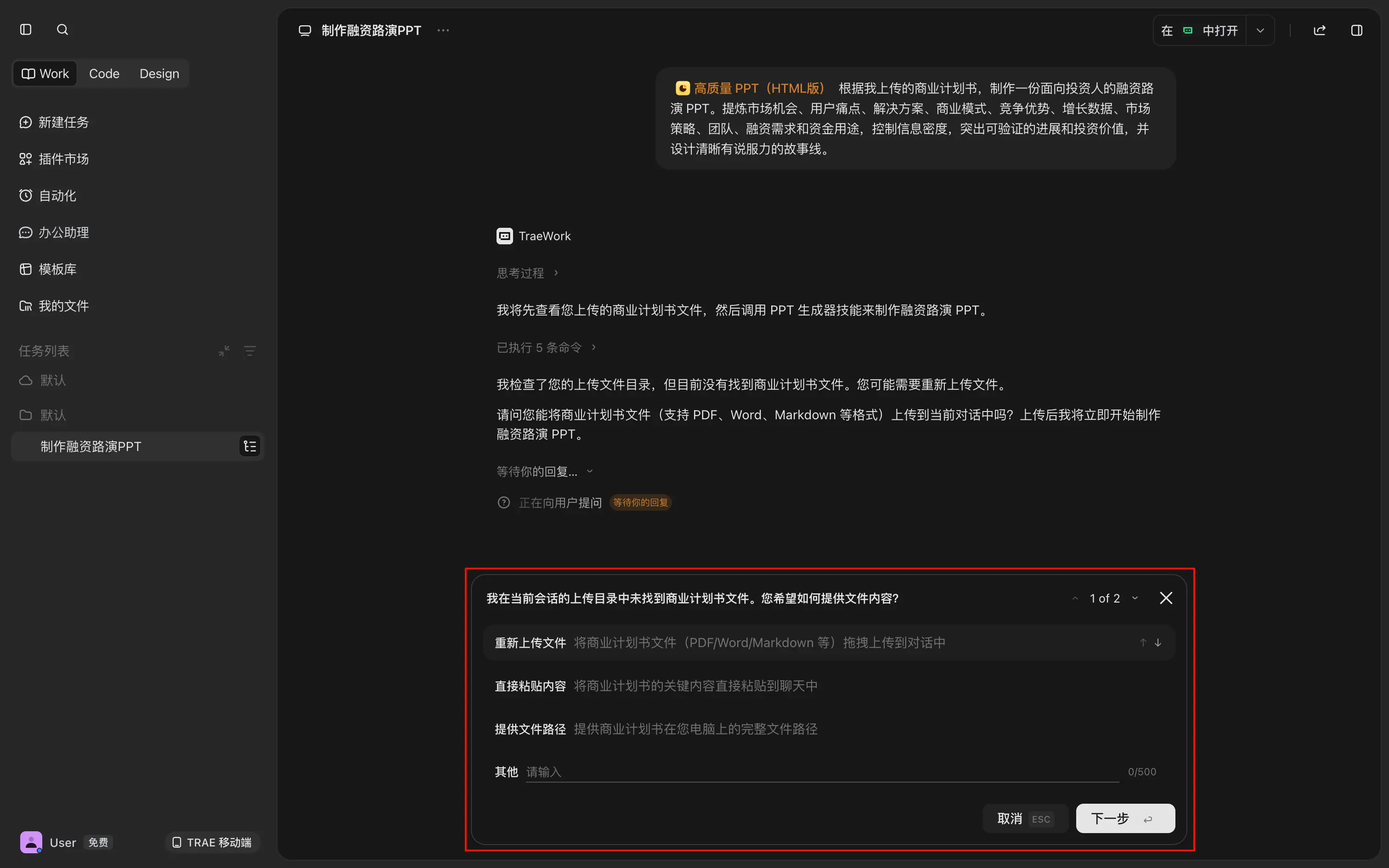
在任务处理过程中,如果 AI 需要你进一步澄清需求或确认细节,会通过弹框向你提问,并等待你的输入。
终止响应
在 AI 处理消息并生成答复或产物的过程中,你可以随时点击对话输入框右下角的 停止 按钮,终止本轮响应。

分享对话
当你在 TraeWork 中与 AI 协作时,如果希望将有价值的对话内容分享给他人查看、复用或参考,可以使用对话分享功能。
- 通过以下任一方式打开分享入口:
- 在对话流中,将鼠标悬浮至任一 Query 或答复,然后点击底部的 分享 图标。
- 在左侧任务列表中,右击目标任务,然后在菜单中选择 分享 选项。
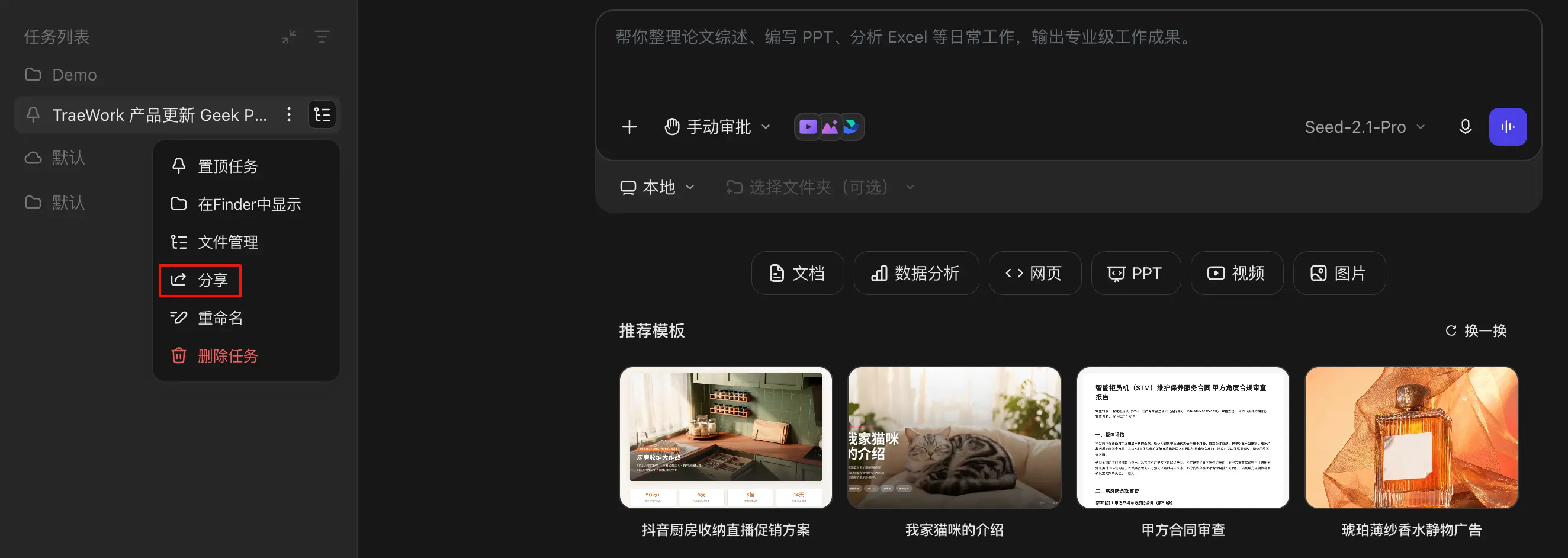
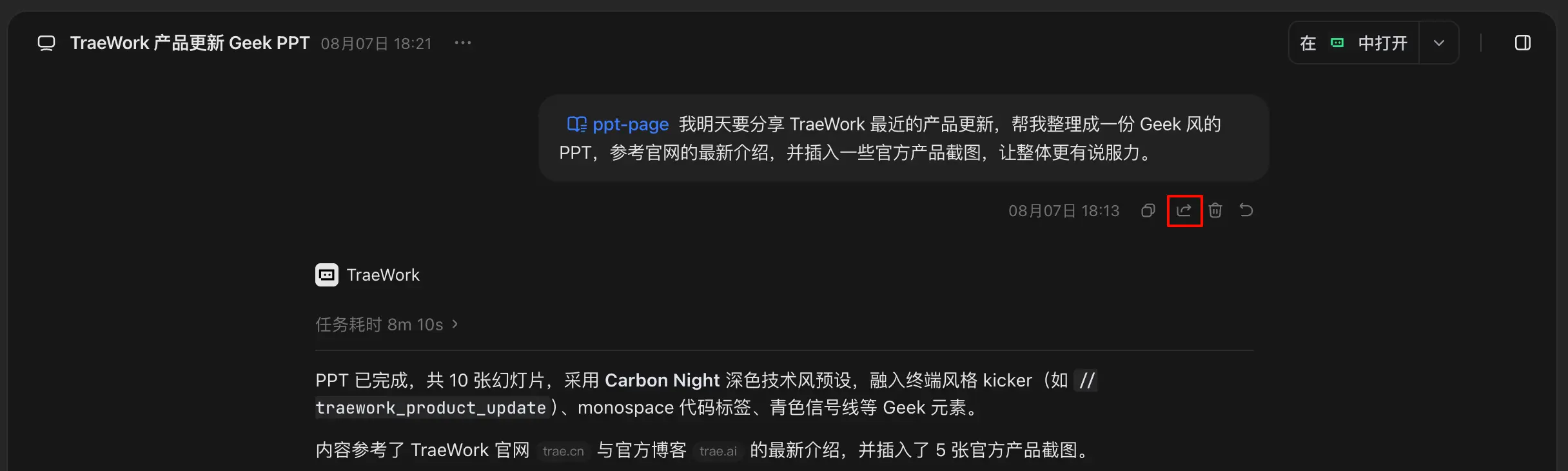
你将进入 选择对话 面板。
- 在 选择对话 面板中,选择需要分享的 Query 和答复。你可以选择部分内容,也可以一键全选。
- 选择分享形式:
- 生成图片:将所选 Query 和答复生成图片。你可以复制图片或下载到本地,再发送给他人。
- 分享链接:为所选 Query 和答复生成分享链接和二维码。他人打开链接或扫描二维码后,即可查看你分享的内容。
回退消息
消息处理完成后,你可以将对话和相关产物回退至某条消息发出前的状态。
回退会移除所选消息及其之后的所有消息,并同步回退这些消息产生的产物变更。如果回退第一条消息,原会话将被删除,系统会创建一个新会话。
回退前,请确认不再需要相关消息和产物;如需保留,请提前复制或备份。回退完成后,所选消息的内容会自动填充至对话输入框,但已移除的消息无法在当前会话中恢复。
任务正在执行时,无法回退消息。需先点击对话输入框右下角的 停止 按钮,停止当前对话,然后再执行回退操作。
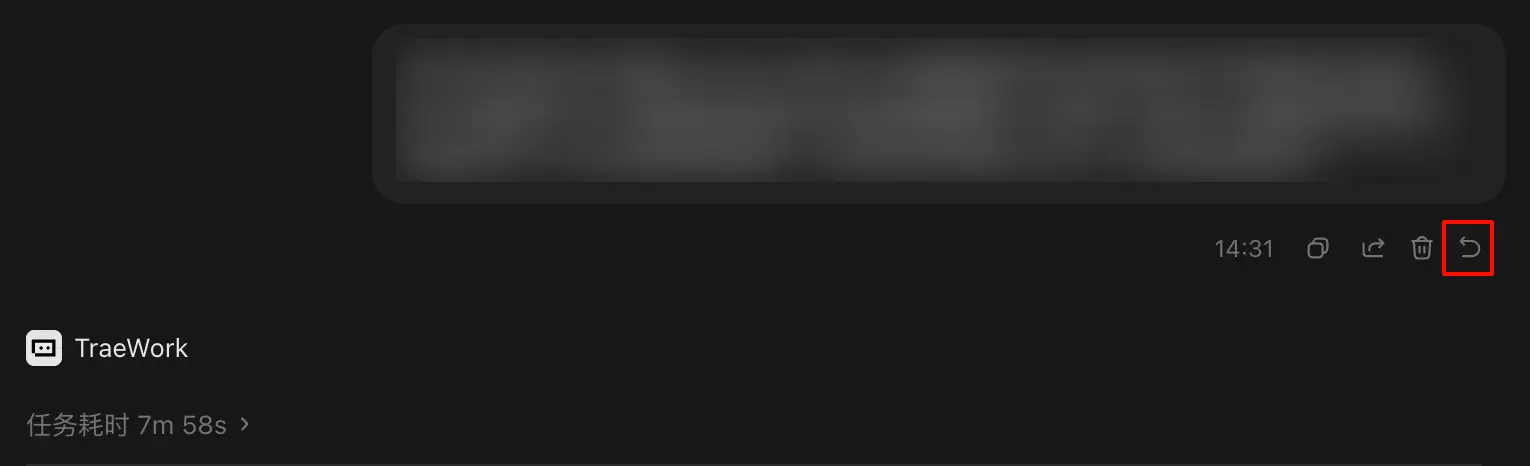
将鼠标悬浮至需要回退的消息,然后点击右下角的 回退 图标。